
06/06/2017
Los Sims 4, en su constante evolución, ha introducido diversas mejoras a lo largo del tiempo para optimizar la experiencia de juego. Una actualización reciente, lanzada antes del Paquete de Expansión Amores de Instituto, trajo consigo características muy esperadas que, aunque cruciales para el nuevo contenido, también benefician enormemente a los jugadores del juego base. Entre estas novedades, destacan dos funcionalidades que cambian por completo la forma en que personalizamos a nuestros Sims en el modo Crear un Sim (CAS): la opción de aplicar elementos a múltiples conjuntos y la posibilidad de copiar apariencias de un Sim a otro utilizando herramientas adicionales.

Estas adiciones responden directamente a peticiones de la comunidad, buscando agilizar el proceso de diseño y edición de nuestros personajes virtuales. Anteriormente, aplicar un accesorio, un peinado o un detalle de maquillaje a todos los atuendos de un Sim implicaba ir conjunto por conjunto, seleccionando el mismo elemento una y otra vez. De manera similar, replicar la apariencia de un Sim que nos gustaba, ya fuera de la galería, un personaje preexistente o uno creado por otro jugador, requería un laborioso trabajo de intentar imitar cada rasgo facial y corporal a mano. Afortunadamente, estas tareas tediosas son cosa del pasado gracias a estas nuevas opciones.
La Revolución de los Conjuntos: Aplicar a Múltiples Atuendos
Una de las funcionalidades más aclamadas que llegó con la reciente actualización gratuita es la capacidad de aplicar un objeto específico, como un accesorio o un peinado, a varios o a todos los conjuntos de un Sim con un solo clic. Esta herramienta es un verdadero salvavidas para aquellos que disfrutan de la personalización detallada pero se frustraban con la repetición de pasos. En lugar de equipar el mismo collar, los mismos pendientes o el mismo maquillaje en el conjunto de Diario, Formal, Deporte, Dormir, Fiesta y De Baño, ahora puedes hacerlo de forma casi instantánea.
Para acceder a esta opción, primero debes estar en el modo Crear un Sim. Puedes entrar a CAS de varias maneras: creando una nueva unidad doméstica, editando una existente desde Gestión de Mundos, usando un espejo o tocador en el juego para cambiar la apariencia de un Sim, o activando trucos (como testingcheats true) y seleccionando 'Modificar en CAS' al hacer clic derecho en un Sim.
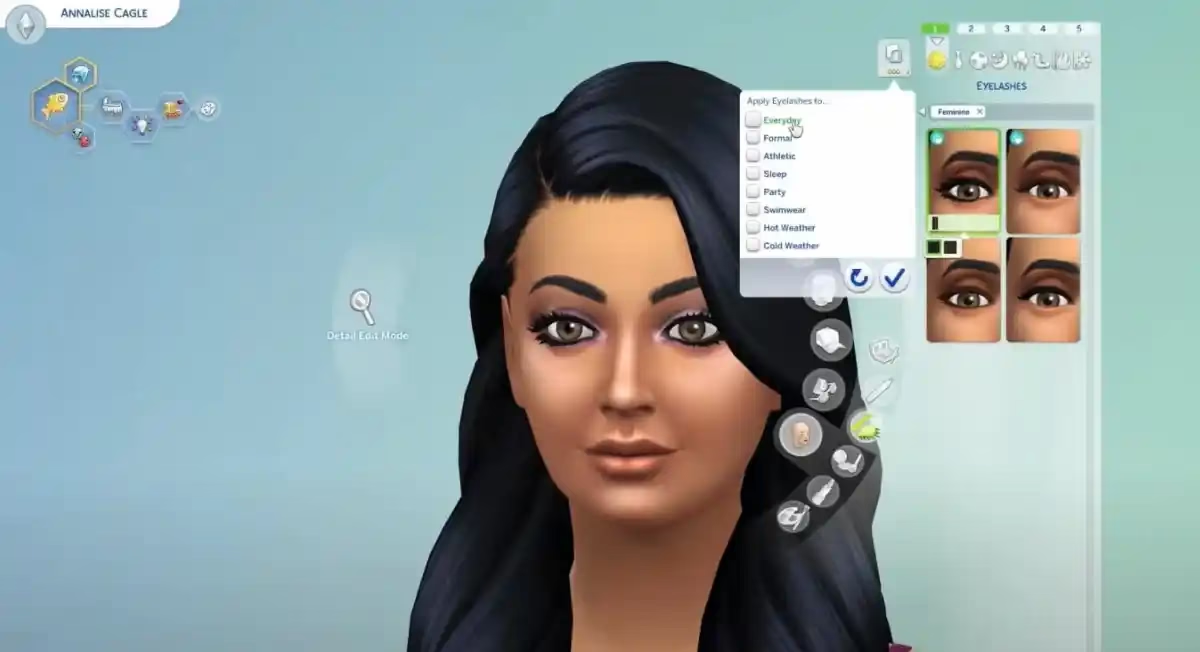
Una vez dentro de CAS y con el Sim que deseas editar seleccionado, la clave está en dónde buscas. El botón "Aplicar a Conjuntos" no está visible todo el tiempo. Solo aparece en el lado derecho de la pantalla, cerca de los botones para seleccionar los diferentes tipos de conjuntos (Diario, Formal, etc.), y crucialmente, solo se muestra si has seleccionado la cabeza o el cuerpo del Sim. Además, y esto es muy importante, solo podrás usar esta función para el tipo de objeto que el Sim tiene *equipado* en ese momento.
Por ejemplo, si tu Sim está usando un vestido de cuerpo completo en el conjunto actual, no tendrá equipada una camiseta o unos pantalones por separado. Por lo tanto, la opción de "Aplicar Camiseta a Conjuntos" o "Aplicar Pantalones a Conjuntos" no estará disponible porque no hay un objeto de ese tipo seleccionado y equipado en el Sim en ese instante. Debes seleccionar un elemento que el Sim esté usando activamente, como unas gafas, un sombrero, un collar, unos zapatos o un peinado.
Una vez que has seleccionado un objeto equipado en la cabeza o el cuerpo del Sim, el botón "Aplicar a Conjuntos" se activará. Al hacer clic en él, se desplegarán varias opciones que te dan flexibilidad sobre cómo aplicar el elemento:
- Aplicar a Todos los Conjuntos: Esta es la opción más rápida. Si seleccionas un objeto (como unas gafas) y haces clic en "Aplicar a Todos los Conjuntos", esas gafas se añadirán automáticamente a todos los conjuntos disponibles para ese Sim (Diario, Formal, Deporte, etc.), siempre y cuando la ranura para ese tipo de objeto esté libre en los otros conjuntos.
- Aplicar a Conjuntos Específicos: Justo debajo del botón principal, verás tres puntos suspensivos (...). Si haces clic en ellos, se abrirá un menú donde puedes seleccionar manualmente a qué categorías de conjuntos deseas aplicar el objeto seleccionado. Por ejemplo, podrías decidir aplicar un accesorio solo a los conjuntos de Diario y Fiesta.
- Aplicar una Categoría Completa a Conjuntos: Esta opción te permite aplicar no solo un objeto individual, sino todos los objetos de una categoría específica (como todos los collares o todos los pares de pendientes que el Sim tiene equipados en ese conjunto) a otros conjuntos. Primero seleccionas la categoría (por ejemplo, la ranura de accesorios para el cuello) y luego usas el botón "Aplicar a Conjuntos" para aplicarla a todos o a conjuntos específicos.
- Aplicar un Objeto Específico en una Categoría a Conjuntos: Similar a la anterior, pero te permite seleccionar un objeto concreto dentro de una categoría con múltiples elementos equipados (por ejemplo, si tu Sim lleva varios collares superpuestos) y aplicar solo ese objeto a otros conjuntos.
El uso de esta función es sencillo: simplemente selecciona el objeto o categoría que quieres replicar en otros conjuntos, asegúrate de que el botón "Aplicar a Conjuntos" esté visible (eligiendo cabeza o cuerpo) y haz clic en él, seleccionando la opción que mejor se adapte a tus necesidades (todos o específicos). Esta herramienta es particularmente útil para mantener una consistencia en la apariencia de tus Sims, asegurando que detalles como el color de ojos cosmético, el maquillaje base, ciertos accesorios o un peinado favorito estén presentes sin el tedioso trabajo manual.
Duplicando Apariencias: Cómo Copiar Caras y Cuerpos (Requiere Mod)
Otra tarea que solía ser complicada era replicar la apariencia física de un Sim que te gustaba. Quizás viste un Sim increíble en la galería, te encantó la cara de un Sim PNJ (personaje no jugable) en tu partida, o simplemente querías que dos Sims de tu unidad doméstica tuvieran rasgos faciales idénticos sin tener que crearlos desde cero. Intentar recrear una cara o un cuerpo "a ojo" en CAS puede ser frustrante y rara vez resulta en una copia perfecta.
Afortunadamente, existe un método muy popular en la comunidad para lograr esto con precisión. Es importante destacar que, a diferencia de la función "Aplicar a Conjuntos" que es parte del juego base actualizado, este método para copiar apariencias requiere el uso de una herramienta externa muy conocida: el MC Command Center (MCCC). MCCC es un mod muy potente que añade una gran cantidad de funcionalidades avanzadas de gestión y personalización al juego.
Si ya utilizas o estás dispuesto a instalar MCCC, el proceso para copiar la apariencia de un Sim es bastante directo:
- Primero, asegúrate de tener acceso al Sim cuya apariencia quieres copiar. Si es un Sim de la galería o un PNJ, la forma más sencilla es guardarlo en tu Biblioteca de Los Sims 4. Luego, añade temporalmente a este Sim a la unidad doméstica que estás jugando o crea una unidad doméstica nueva solo para él si no tienes espacio. No necesitas jugar con él, solo tenerlo en una unidad doméstica activa para poder interactuar con él usando MCCC.
- Una vez que el Sim "fuente" está en una unidad doméstica en tu partida, haz clic sobre él. En el menú que aparece (si tienes MCCC instalado y activado), selecciona la opción "MC Command Center".
- Dentro del menú de MCCC, navega a "CAS". Aquí encontrarás la opción "Copiar/Pegar". Selecciona "Copiar".
- Se te presentarán opciones para copiar partes del cuerpo. Puedes seleccionar las partes que deseas copiar (por ejemplo, solo la cara, el cuerpo completo, etc.). Ten en cuenta que, tradicionalmente, algunos elementos como el peinado y los accesorios equipados se manejan por separado en otra sección. Copia las partes del cuerpo/cara que te interesan.
- Sal de los submenús de MCCC haciendo clic en la 'x' en la esquina de las ventanas flotantes hasta que vuelvas al menú principal de MCCC para ese Sim.
- Ahora, selecciona la opción "MC Dresser". Dentro de MC Dresser, también encontrarás una opción "Copiar/Pegar". Aquí es donde puedes copiar elementos como peinados, maquillaje, accesorios y ropa equipada. Selecciona "Copiar" en esta sección también.
- Una vez que has copiado las partes del cuerpo/cara desde MC CAS y los demás elementos desde MC Dresser, puedes cerrar el menú de MCCC del Sim fuente.
- Ahora, haz clic en el Sim al que deseas aplicar la apariencia copiada (el Sim "destino"). Abre su menú "MC Command Center".
- Navega de nuevo a "CAS" -> "Copiar/Pegar". Esta vez, en lugar de copiar, verás las opciones para "Pegar". Selecciona "Pegar Cuerpo" o "Pegar Cara" (dependiendo de lo que copiaste) para aplicar la estructura física.
- Regresa al menú principal de MCCC para el Sim destino, entra en "MC Dresser" -> "Copiar/Pegar". Aquí selecciona las opciones de "Pegar" correspondientes para aplicar el peinado, maquillaje, accesorios y ropa que copiaste del Sim fuente.
- Una vez que hayas pegado todas las partes deseadas, la apariencia de tu Sim destino debería haberse transformado para coincidir con la del Sim fuente.
- Si el Sim fuente era solo temporal, puedes eliminarlo fácilmente desde la pantalla de Gestión de Mundos o, si tienes trucos activados y MCCC, a veces hay opciones de gestión de unidad doméstica dentro de MCCC que te permiten eliminar Sims.
Este método, aunque requiere un mod, es increíblemente potente para replicar apariencias exactas, lo que te permite incorporar Sims interesantes de la comunidad o de tu propia partida sin tener que pasar horas en Crear un Sim intentando igualar cada detalle.
Preguntas Frecuentes
¿Necesito alguna expansión o contenido descargable para usar la función "Aplicar a Todos los Conjuntos"?
No, esta función se añadió a través de una actualización gratuita del juego base. Cualquier jugador de Los Sims 4, independientemente de las expansiones que posea, debería tener acceso a ella siempre y cuando su juego esté actualizado.
¿Puedo aplicar cualquier tipo de objeto a todos los conjuntos usando esta función?
Solo puedes aplicar objetos que el Sim tiene equipados en el conjunto actual y que corresponden a una ranura de cabeza o cuerpo (como peinados, sombreros, gafas, collares, pendientes, zapatos, maquillaje). No funciona para aplicar ropa completa si el Sim no lleva partes separadas (como camiseta y pantalones en lugar de un vestido).
¿Funciona la opción "Aplicar a Todos los Conjuntos" con maquillaje y accesorios?
¡Sí! Es especialmente útil para aplicar maquillaje, accesorios (como pendientes, collares, pulseras) y peinados, ya que estos elementos suelen ser consistentes a lo largo de los diferentes conjuntos de un Sim.
¿Es obligatorio usar MC Command Center para copiar la apariencia de un Sim?
El método descrito en este artículo para copiar caras y cuerpos de forma precisa sí requiere el mod MC Command Center. No hay una función nativa en el juego base que permita copiar y pegar la estructura facial o corporal de un Sim a otro de esta manera.
¿Puedo copiar solo una parte específica de la apariencia con MCCC, como solo la cara y no el cuerpo?
Sí, el menú de MCCC te permite seleccionar qué partes del cuerpo o qué elementos (como peinado o maquillaje) deseas copiar y pegar, ofreciendo un alto grado de control sobre qué aspectos de la apariencia se transfieren.
Conclusión
Las herramientas de personalización en Los Sims 4 continúan mejorando, haciendo que el proceso de dar vida a nuestros Sims sea más eficiente y menos tedioso. La adición de la función "Aplicar a Todos los Conjuntos" en el juego base es un gran paso adelante para la edición de atuendos, permitiéndonos mantener una estética coherente con solo unos pocos clics. Por otro lado, para aquellos que buscan replicar apariencias específicas de forma exacta, el uso de mods como MC Command Center ofrece una solución potente y flexible. Ambas funcionalidades, cada una a su manera, potencian la creatividad y reducen el tiempo invertido en tareas repetitivas dentro del modo Crear un Sim, permitiéndonos dedicar más tiempo a ¡jugar! Experimenta con estas opciones y descubre lo fácil que puede ser ahora lograr el look perfecto para todos tus Sims.
Si quieres conocer otros artículos parecidos a Sims 4: Personaliza Tus Sims Rápido puedes visitar la categoría Maquillaje.