
23/03/2023
SketchUp es una herramienta de modelado 3D increíblemente popular, utilizada por arquitectos, diseñadores de interiores, paisajistas, ingenieros e incluso aficionados para dar vida a sus ideas. Su interfaz intuitiva y su facilidad de uso inicial lo convierten en un punto de partida excelente para quienes se inician en el mundo del diseño tridimensional, pero también es lo suficientemente potente para proyectos complejos.

Dominar cualquier software requiere práctica y conocimiento de sus funcionalidades. A menudo, la primera pregunta que surge al acercarse a una herramienta como esta es: ¿Cómo empiezo? ¿Hay recursos de aprendizaje disponibles? Afortunadamente, la respuesta es sí, y el ecosistema de SketchUp ofrece diversas vías para adquirir las habilidades necesarias.
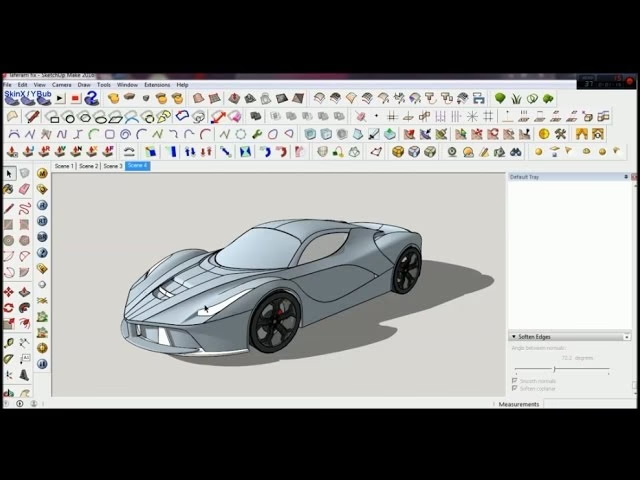
¿SketchUp Ofrece Tutoriales y Recursos de Aprendizaje?
Sí, definitivamente. SketchUp comprende la importancia de guiar a sus usuarios, desde principiantes hasta profesionales experimentados. La compañía misma, así como una vasta comunidad de usuarios, proporciona una gran cantidad de recursos educativos. Estos recursos varían en formato y profundidad, cubriendo desde los conceptos básicos de navegación y creación de formas simples hasta técnicas avanzadas de modelado y uso de extensiones.
Uno de los puntos de partida oficiales es SketchUp Campus. Esta plataforma está diseñada específicamente para ofrecer cursos estructurados y tutoriales en video que cubren diferentes aspectos y niveles de habilidad dentro del software. Es un recurso valioso para aquellos que buscan un aprendizaje organizado y confiable directamente de la fuente.
Además de SketchUp Campus, existen innumerables tutoriales en video disponibles en plataformas como YouTube, foros especializados, blogs y cursos en línea ofrecidos por terceros. Esta abundancia de información significa que, sin importar tu estilo de aprendizaje o el tema específico que desees dominar, es muy probable que encuentres un tutorial o guía que se ajuste a tus necesidades.
Aprender con tutoriales te permite ir a tu propio ritmo, pausar, repetir y practicar las técnicas a medida que las ves. Es una forma eficiente de familiarizarte con la interfaz, las herramientas y los flujos de trabajo esenciales para convertir tus bocetos e ideas en modelos 3D concretos y detallados.
Aprendiendo en SketchUp Campus
SketchUp Campus se posiciona como un centro de aprendizaje oficial. Está estructurado en cursos que a menudo se dividen por nivel (principiante, intermedio, avanzado) y por área de aplicación (arquitectura, diseño de interiores, etc.). Los tutoriales suelen ser videos concisos que demuestran una herramienta o técnica específica, seguidos a menudo por ejercicios prácticos.
Al ser una plataforma oficial, el contenido de SketchUp Campus suele ser preciso y estar actualizado con las últimas versiones del software. Cubre temas fundamentales como dibujar líneas y caras, usar la herramienta Empujar/Tirar, crear grupos y componentes, aplicar materiales, y trabajar con escenas y estilos.
Es importante mencionar que, como con cualquier plataforma en línea que requiere inicio de sesión, ocasionalmente pueden surgir problemas técnicos. La información proporcionada en el texto original menciona específicamente un problema reciente (y solucionado) con el inicio de sesión en SketchUp Campus para algunas cuentas. Si bien estos inconvenientes pueden ocurrir, los equipos de soporte suelen trabajar para resolverlos rápidamente. Si te encuentras con dificultades para acceder a la plataforma de aprendizaje, contactar al soporte técnico es el paso correcto.
Utilizar SketchUp Campus es una excelente manera de construir una base sólida en el software antes de explorar temas más complejos o especializados a través de otros recursos.
Dominando las Herramientas Clave: Sólidos y Componentes
Dos conceptos fundamentales en SketchUp, especialmente si buscas crear modelos precisos para impresión 3D, fabricación o análisis, son los objetos "sólidos" y el uso de "componentes".
¿Cómo se hace todo sólido en SketchUp?
En el contexto del modelado 3D, un "sólido" (o geometría 'manifold') es un objeto que no tiene agujeros, caras internas, caras duplicadas o bordes sueltos. Piensa en un objeto físico real: no tiene caras flotando en su interior ni agujeros invisibles. En SketchUp, un grupo o componente se considera sólido si cumple estas condiciones. La herramienta Información de la Entidad en SketchUp te indicará si un grupo o componente es un sólido.
Hacer que un modelo sea sólido no es una única acción o botón mágico, sino el resultado de un modelado cuidadoso. Implica asegurar que todas las caras estén correctamente conectadas, que no haya brechas entre los bordes, que no queden caras internas no deseadas y que la orientación de las caras (frontales/posteriores) sea consistente en el exterior del objeto.
Para garantizar que tus modelos sean sólidos, es crucial seguir buenas prácticas de modelado:
- Asegúrate de que todos los bucles de bordes estén cerrados para formar caras.
- Elimina cualquier geometría innecesaria dentro de un grupo o componente que no contribuya a la forma externa.
- Verifica que no haya agujeros o brechas en la superficie exterior del modelo.
- Utiliza la herramienta de Información de la Entidad para comprobar el estado de solidez de tus grupos o componentes a medida que modelas.
- Considera usar herramientas de "Solid Tools" (disponibles en versiones Pro) que permiten realizar operaciones booleanas (unión, intersección, sustracción) con objetos sólidos, manteniendo el resultado también como un sólido.
Dominar la creación de sólidos es esencial para flujos de trabajo que dependen de la correcta representación volumétrica del modelo, como la impresión 3D, el cálculo de volúmenes o el uso en software de análisis.
¿Cómo se añade un coche a SketchUp?
Añadir elementos pre-modelados como un coche, árboles, mobiliario o personas a tu diseño en SketchUp se realiza típicamente a través del uso de componentes. Los componentes son objetos reutilizables que pueden ser insertados en tu modelo.
La fuente principal para encontrar y añadir una vasta biblioteca de componentes a SketchUp es el 3D Warehouse. El 3D Warehouse es un enorme repositorio en línea donde usuarios y fabricantes suben y comparten modelos 3D gratuitos. Puedes acceder a él directamente desde SketchUp.
El proceso general para añadir un coche (o cualquier otro componente) es el siguiente:
- Dentro de SketchUp, abre la ventana o el panel del 3D Warehouse.
- Utiliza la barra de búsqueda para encontrar el tipo de objeto que necesitas, por ejemplo, "coche" o "automóvil".
- Explora los resultados de la búsqueda. Verás una gran variedad de modelos subidos por la comunidad.
- Selecciona el coche que deseas añadir a tu modelo.
- Haz clic en el botón para descargarlo e insertarlo directamente en tu modelo actual de SketchUp.
- Una vez insertado, puedes moverlo, rotarlo y escalarlo como cualquier otro objeto dentro de tu proyecto.
El uso de componentes del 3D Warehouse ahorra una enorme cantidad de tiempo, ya que no tienes que modelar cada elemento secundario desde cero. Es una forma eficiente de añadir contexto, detalle y realismo a tus escenas.
SketchUp Make y LayOut: ¿Compatibilidad?
La pregunta sobre si se puede usar LayOut con SketchUp Make se refiere a la relación entre diferentes versiones del software SketchUp y una aplicación complementaria.
Históricamente, SketchUp ha ofrecido diferentes versiones, incluyendo una versión gratuita para uso no comercial (anteriormente conocida como SketchUp Make en sus últimas iteraciones de escritorio gratuitas) y versiones de pago (como SketchUp Pro).
LayOut es una aplicación que viene incluida con las versiones de pago de SketchUp (como SketchUp Pro y las suscripciones actuales). LayOut permite crear documentos 2D a partir de tus modelos 3D de SketchUp. Es ideal para generar planos de construcción, dibujos de detalles, presentaciones y documentación con vistas a escala, dimensiones, anotaciones y gráficos.
La versión gratuita de escritorio, SketchUp Make (las versiones 2017 y anteriores que aún se pueden encontrar, aunque ya no se desarrollan ni soportan oficialmente), no incluía LayOut. LayOut siempre ha sido una característica premium, parte del paquete de software de pago orientado a profesionales que necesitan crear documentación técnica a partir de sus modelos 3D.
Por lo tanto, si utilizas (o utilizaste) SketchUp Make, no tienes acceso a LayOut a través de esa licencia. Para utilizar LayOut, es necesario adquirir una licencia o suscripción de SketchUp que lo incluya, como SketchUp Pro o uno de los planes de suscripción actuales que ofrecen Trimble (la empresa detrás de SketchUp).
En resumen, la compatibilidad no es una cuestión técnica de si los archivos funcionan juntos, sino una cuestión de licencia y de qué aplicaciones están incluidas en la versión de SketchUp que posees. LayOut no forma parte de las ofertas gratuitas históricas o actuales de SketchUp.
Consejos Adicionales para Usuarios de SketchUp
Aquí tienes algunos consejos para aprovechar al máximo tu experiencia con SketchUp:
- Guarda tu trabajo frecuentemente: Como con cualquier software creativo, es crucial guardar tus modelos regularmente para evitar perder horas de trabajo.
- Utiliza grupos y componentes: Organizar tu modelo en grupos y componentes no solo ayuda a mantenerlo ordenado, sino que también facilita la edición y mejora el rendimiento.
- Aprende los atajos de teclado: Muchas herramientas y comandos tienen atajos de teclado. Memorizarlos puede acelerar drásticamente tu flujo de trabajo.
- Explora las extensiones (Plugins): SketchUp tiene un vasto ecosistema de extensiones (disponibles en Extension Warehouse) que añaden funcionalidades especializadas. Explóralas para encontrar herramientas que faciliten tus tareas específicas (como modelado paramétrico, herramientas de construcción, etc.). Ten en cuenta que algunas extensiones pueden requerir versiones de pago de SketchUp.
- Mantente al día: SketchUp evoluciona. Presta atención a las actualizaciones y a los nuevos tutoriales que cubran las características más recientes.
Si bien los problemas de inicio de sesión en plataformas como SketchUp Campus pueden ser frustrantes, suelen ser temporales. La persistencia y el uso de los canales de soporte adecuados te permitirán superar estos obstáculos y continuar tu camino de aprendizaje.
Preguntas Frecuentes sobre SketchUp
Aquí respondemos directamente a algunas preguntas comunes:
¿SketchUp tiene tutoriales?
Sí, SketchUp ofrece una amplia gama de tutoriales. Puedes encontrar recursos oficiales en SketchUp Campus, así como una vasta colección de videos y guías creadas por la comunidad en plataformas como YouTube y otros sitios web especializados.
¿Se puede usar LayOut con SketchUp Make?
No, LayOut no está incluido en las versiones gratuitas de escritorio de SketchUp, como SketchUp Make (versiones 2017 y anteriores). LayOut es una aplicación que forma parte de las versiones de pago de SketchUp, como SketchUp Pro y los planes de suscripción actuales.
¿Cómo se hace todo sólido en SketchUp?
Convertir un grupo o componente en "sólido" en SketchUp implica modelar cuidadosamente para asegurar que la geometría sea 'manifold'. Esto significa que no debe haber agujeros, caras internas, caras duplicadas o bordes sueltos en el objeto. Se logra mediante prácticas de modelado precisas y verificando el estado del objeto con la herramienta Información de la Entidad.
¿Cómo se añade un coche a SketchUp?
Puedes añadir un coche a tu modelo de SketchUp utilizando la función 3D Warehouse. Busca "coche" o "automóvil" en el 3D Warehouse (accesible desde dentro de SketchUp), selecciona el modelo que te guste y descárgalo directamente en tu proyecto como un componente.
En conclusión, aprender y utilizar SketchUp es un proceso accesible gracias a la gran cantidad de recursos disponibles. Desde tutoriales oficiales hasta una vibrante comunidad de usuarios, tienes a tu disposición las herramientas y el conocimiento para llevar tus ideas de diseño 3D del concepto a la realidad.
Si quieres conocer otros artículos parecidos a Aprende SketchUp: Tutoriales y Herramientas Clave puedes visitar la categoría Maquillaje.