

20/01/2019
Trabajar en SketchUp implica, inevitablemente, la necesidad de modificar tus modelos a medida que avanzas. A veces, eso significa añadir geometría, y otras veces, significa eliminarla. Eliminar caras es una de las operaciones más comunes y necesarias para refinar tus diseños, corregir errores o simplemente limpiar tu espacio de trabajo virtual.
https://www.youtube.com/watch?v=0gcJCdgAo7VqN5tD
Aunque pueda parecer una tarea sencilla, SketchUp ofrece un par de maneras de lograrlo, y entender cómo funcionan te ahorrará tiempo y frustraciones. Aquí exploraremos las técnicas principales para deshacerte de esas caras no deseadas en tu proyecto.
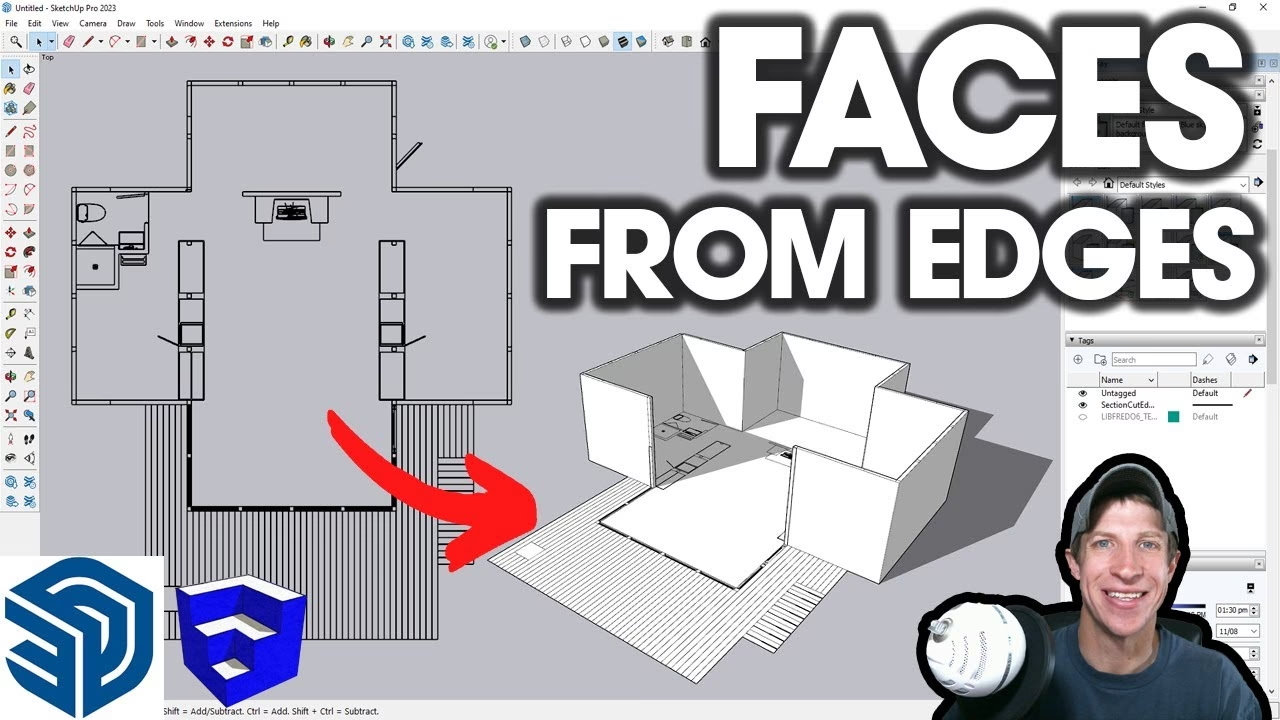
Usando la Herramienta Goma de Borrar
La herramienta Goma de borrar (también conocida como Eraser) es la forma más intuitiva para empezar a eliminar elementos en SketchUp. Su funcionamiento es similar al de una goma de borrar física: seleccionas la herramienta y haces clic sobre lo que quieres eliminar. Sin embargo, en SketchUp, la Goma de borrar tiene una particularidad clave que debes entender, especialmente cuando se trata de caras.
Según la información proporcionada, la herramienta Goma de borrar funciona de la siguiente manera para eliminar partes de tu modelo:
- Selecciona la herramienta Goma de borrar en una barra de herramientas (o presiona la tecla 'E').
- Haz clic en una arista con el cursor de la herramienta Goma de borrar.
- Al hacer esto, SketchUp borrará esa arista y, como consecuencia directa, también eliminará cualquier cara que esa arista ayudaba a definir.
Este método es muy útil cuando quieres eliminar una arista divisoria y, al mismo tiempo, unificar o eliminar las caras adyacentes a esa arista. Por ejemplo, si tienes un cubo y borras una de las aristas que forman el contorno de una cara lateral, esa cara lateral (y posiblemente la cara superior o inferior adyacente) desaparecerá porque su contorno ya no está completo.
Es importante notar que, con el método básico de la Goma de borrar, estás actuando sobre las aristas. La eliminación de la cara es una consecuencia de la eliminación de la arista que la delimita.
Eliminar Caras Seleccionándolas Directamente
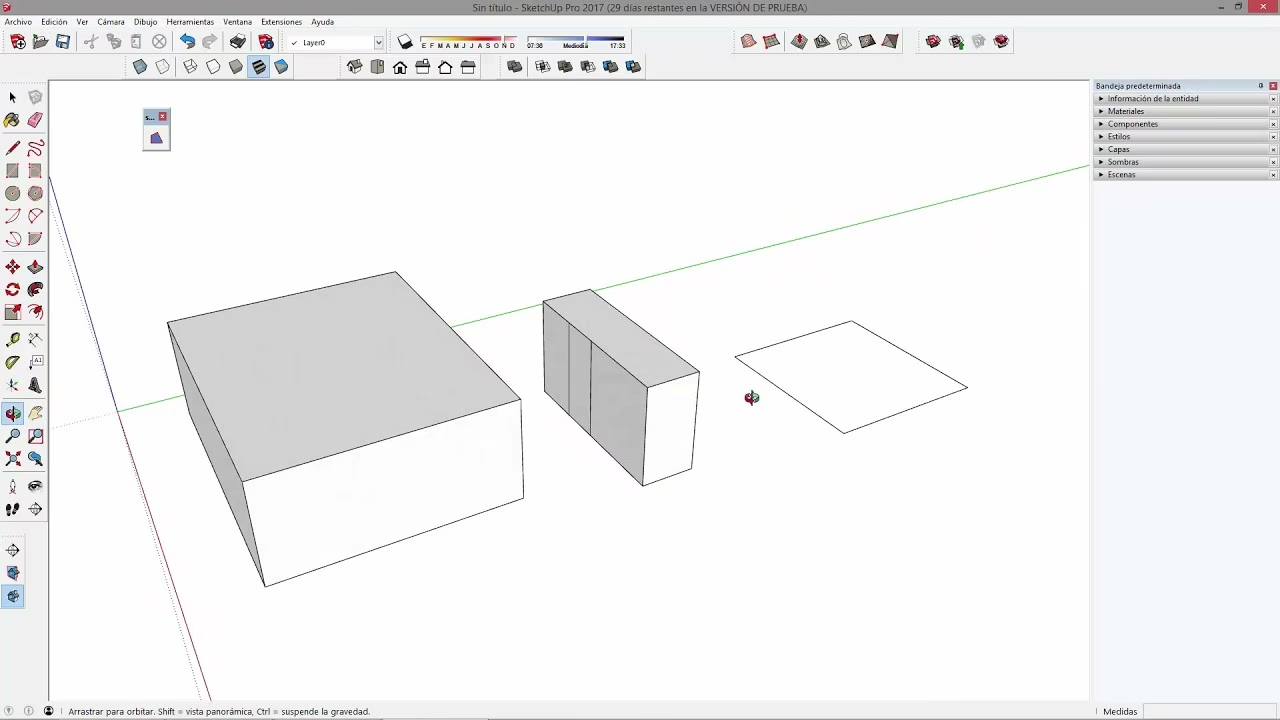
A diferencia del método de la Goma de borrar sobre una arista, a menudo querrás eliminar una cara sin afectar las aristas que la rodean. Esto es perfectamente posible y, de hecho, es el método más común para eliminar solo superficies.
Para eliminar una cara directamente:
- Selecciona la herramienta Seleccionar (la flecha, o presiona la tecla 'Espacio').
- Haz clic en la cara que deseas eliminar. Verás que la cara se resalta, generalmente con puntos o un color diferente.
- Una vez seleccionada la cara (o caras, puedes seleccionar varias manteniendo presionada la tecla Shift o usando una ventana de selección), presiona la tecla Suprimir (o 'Delete' en teclados en inglés) en tu teclado.
Este método es ideal cuando quieres crear un hueco en una superficie (como una ventana o una puerta en una pared) sin eliminar las aristas que definen ese hueco o la pared misma. Solo la superficie de la cara seleccionada desaparecerá, dejando un contorno vacío.
Comparación de Métodos para Eliminar Caras
Entender cuándo usar cada método es clave para trabajar eficientemente en SketchUp. Aquí te presento una pequeña tabla comparativa:
| Método | Herramienta Principal | Elemento al que se aplica el clic | Resultado en la Cara | Resultado en las Aristas | Uso Típico |
|---|---|---|---|---|---|
| Goma de Borrar (en Arista) | Goma de Borrar (E) | Arista | Se elimina la cara (o caras) adyacente(s). | Se elimina la arista. | Limpiar líneas divisorias, simplificar geometría conectada. |
| Seleccionar y Suprimir | Seleccionar (Espacio) | Cara | Se elimina solo la cara seleccionada. | Las aristas que delimitan la cara permanecen. | Crear huecos, eliminar superficies no deseadas manteniendo el contorno. |
Eliminando Múltiples Caras
Trabajar cara a cara puede ser tedioso en modelos complejos. Afortunadamente, puedes eliminar varias caras a la vez utilizando la herramienta Seleccionar.
- Selección Individual Múltiple: Selecciona la primera cara con la herramienta Seleccionar. Luego, mantén presionada la tecla Shift y haz clic en las otras caras que deseas añadir a la selección. Una vez que todas las caras deseadas estén resaltadas, suelta Shift y presiona la tecla Suprimir.
- Selección por Ventana: Si las caras que quieres eliminar están juntas en un área rectangular, puedes usar una ventana de selección. Con la herramienta Seleccionar activa, haz clic y arrastra para dibujar una caja alrededor de los elementos.
Hay dos tipos de ventana de selección:
- Ventana de izquierda a derecha (Selección por Inclusión): Haz clic y arrastra de izquierda a derecha. Solo se seleccionarán los elementos que estén *completamente* dentro de la caja.
- Ventana de derecha a izquierda (Selección por Intersección): Haz clic y arrastra de derecha a izquierda. Se seleccionarán todos los elementos que estén *completamente dentro* o que la caja *toque* o cruce.
Una vez que las caras deseadas estén seleccionadas (ya sea individualmente, con Shift, o mediante ventana), simplemente presiona la tecla Suprimir para eliminarlas simultáneamente.
Consideraciones Adicionales y Solución de Problemas
A veces, eliminar caras no es tan sencillo como parece. Aquí hay algunos puntos a considerar y cómo abordar problemas comunes:
- Caras Dentro de Grupos o Componentes: Si la cara que quieres eliminar forma parte de un grupo o componente, no podrás seleccionarla o borrar su arista directamente desde fuera. Debes hacer doble clic en el grupo o componente para editarlo (entrar en su contexto) y luego aplicar los métodos de eliminación descritos anteriormente. Una vez que hayas terminado de editar, haz clic fuera del grupo/componente para salir de su contexto.
- Caras Ocultas: Es posible que una cara haya sido ocultada previamente. Si no puedes ver o seleccionar una cara donde esperas que esté, ve al menú Edición > Mostrar > Último o Edición > Mostrar > Todo para hacerla visible nuevamente. La herramienta Goma de borrar con la tecla Ctrl (en Windows) o Opción (en Mac) también se usa para ocultar aristas (suavizando la geometría), lo que puede hacer que las caras parezcan desaparecer, pero no están realmente eliminadas. Para eliminar permanentemente, usa los métodos de Suprimir o Goma de borrar sobre la arista.
- Geometría Bloqueada: Si la geometría está bloqueada (aparece con un borde rojo al seleccionarla), no podrás modificarla ni eliminarla. Haz clic derecho sobre ella y selecciona "Desbloquear".
- Caras Invertidas: A veces, las caras pueden tener la orientación invertida (la cara interior hacia afuera). Esto generalmente se muestra con un color diferente (el color por defecto para la cara interior es gris/azul oscuro). Aunque esto no impide eliminarlas, es una buena práctica mantener la orientación correcta. Para invertir una cara, haz clic derecho sobre ella y selecciona "Invertir caras".
- Recuperar Caras Eliminadas: Si eliminas algo por accidente, no entres en pánico. SketchUp tiene una función de deshacer robusta. Ve a Edición > Deshacer Eliminar (o presiona Ctrl+Z en Windows, Cmd+Z en Mac) para recuperar lo que acabas de borrar. Sin embargo, el historial de deshacer es limitado, así que es mejor guardar tu trabajo con frecuencia.
- Eliminar Geometría Sobrante/Oculta: Con el tiempo, los modelos pueden acumular geometría oculta o no utilizada que aumenta el tamaño del archivo. SketchUp tiene una función para purgar esto. Ve a Ventana > Información del Modelo > Estadísticas y haz clic en "Purgar elementos no utilizados". Esto eliminará componentes, materiales, capas y geometría oculta o no utilizada, incluyendo caras.
Preguntas Frecuentes sobre Eliminación de Caras en SketchUp
Aquí respondemos algunas dudas comunes que surgen al eliminar geometría:
P: ¿Cómo elimino solo la superficie de una cara sin borrar las aristas que la rodean?
R: Usa la herramienta Seleccionar (Espacio), haz clic en la cara para seleccionarla y luego presiona la tecla Suprimir (Delete).
P: ¿Por qué al usar la Goma de borrar en una arista se borran varias caras?
R: Porque las caras en SketchUp están definidas por sus aristas limítrofes. Al eliminar una arista, cualquier cara que dependa de esa arista para su contorno completo también desaparecerá.
P: ¿Puedo eliminar varias caras a la vez?
R: Sí. Usa la herramienta Seleccionar. Puedes mantener Shift presionado para añadir caras individuales a tu selección o usar una ventana de selección para seleccionar múltiples elementos a la vez. Una vez seleccionadas, presiona Suprimir.
P: Eliminé una cara por error, ¿puedo recuperarla?
R: Sí, usa la función Deshacer. Ve a Edición > Deshacer Eliminar o presiona Ctrl+Z (Cmd+Z en Mac).
P: No puedo seleccionar una cara para eliminarla, ¿qué puede estar pasando?
R: Podría estar dentro de un grupo o componente (haz doble clic para entrar a editarlo), podría estar oculta (Mostrar > Todo), o podría estar bloqueada (haz clic derecho > Desbloquear).
P: ¿La Goma de borrar elimina permanentemente o solo oculta?
R: La Goma de borrar básica (sin modificadores) elimina permanentemente aristas y las caras dependientes. Si la usas con Ctrl/Opción sobre una arista, la oculta y suaviza la geometría adyacente, pero no la elimina.
Conclusión
Dominar la eliminación de caras en SketchUp es fundamental para un modelado eficiente. Ya sea utilizando la herramienta Goma de borrar sobre una arista para limpiar geometría conectada o seleccionando directamente una cara para eliminar solo la superficie, SketchUp te ofrece métodos flexibles. Recuerda siempre verificar si la geometría está en un grupo, componente, oculta o bloqueada si encuentras dificultades. Con práctica, eliminar y modificar tu modelo se convertirá en una parte fluida de tu flujo de trabajo.
Si quieres conocer otros artículos parecidos a ¿Cómo Eliminar Caras en SketchUp? puedes visitar la categoría Maquillaje.