
17/11/2016
En el vasto universo digital, a menudo nos encontramos con contenido fascinante proveniente de todas partes del mundo. Ya sea que busques las últimas tendencias de maquillaje coreano, tutoriales de belleza de Europa o reseñas de productos de Estados Unidos, el idioma no debería ser una barrera para acceder a esa valiosa información. Afortunadamente, navegadores como Google Chrome vienen equipados con herramientas de traducción increíblemente útiles que te permiten entender páginas web completas o incluso secciones de texto específicas con solo unos clics. Dominar estas funciones te abrirá un mundo de posibilidades, permitiéndote explorar contenido sin importar en qué idioma esté escrito.

Google Chrome integra de forma nativa un potente motor de traducción, basado en la tecnología de Google Traductor, que detecta automáticamente el idioma de una página y te ofrece la posibilidad de traducirla al instante. Esta funcionalidad es esencial para cualquier persona que navegue con frecuencia por internet y desee acceder a información en múltiples idiomas. A continuación, te guiaremos paso a paso para que aprendas a utilizar y configurar todas las opciones de traducción disponibles en tu navegador Chrome.
Cómo Traducir una Página Web Completa en Chrome
La forma más común y sencilla de traducir una página es permitiendo que Chrome lo haga automáticamente o solicitándolo manualmente cuando lo necesites. Si visitas una página que no está en tu idioma principal, Chrome generalmente te ofrecerá traducirla de forma automática mediante un pequeño ícono o una barra en la parte superior de la ventana. Pero si esto no sucede, o si cerraste la notificación, tienes opciones manuales.
El método más rápido es usar el ícono de traducción que aparece en la barra de direcciones. Cuando estás en una página en un idioma extranjero, busca el ícono que parece dos símbolos uno al lado del otro, a la derecha de la barra de direcciones. Haz clic en él y selecciona la opción para traducir la página. Chrome procesará el contenido y lo mostrará en el idioma que tengas configurado como preferido para las traducciones.
Otra opción muy conveniente es hacer clic con el botón derecho en cualquier parte de la página. Al hacerlo, se desplegará un menú contextual. En este menú, encontrarás una opción que dice 'Traducir al [tu idioma]'. Selecciona esta opción y la página se traducirá al instante. Este método es útil si no ves el ícono en la barra de direcciones o si prefieres usar el menú contextual.
Es posible que, en ocasiones, la traducción no funcione correctamente al primer intento. Si esto ocurre, la solución más sencilla suele ser simplemente actualizar la página. Esto reiniciará el proceso y, en la mayoría de los casos, permitirá que la función de traducción se ejecute correctamente.
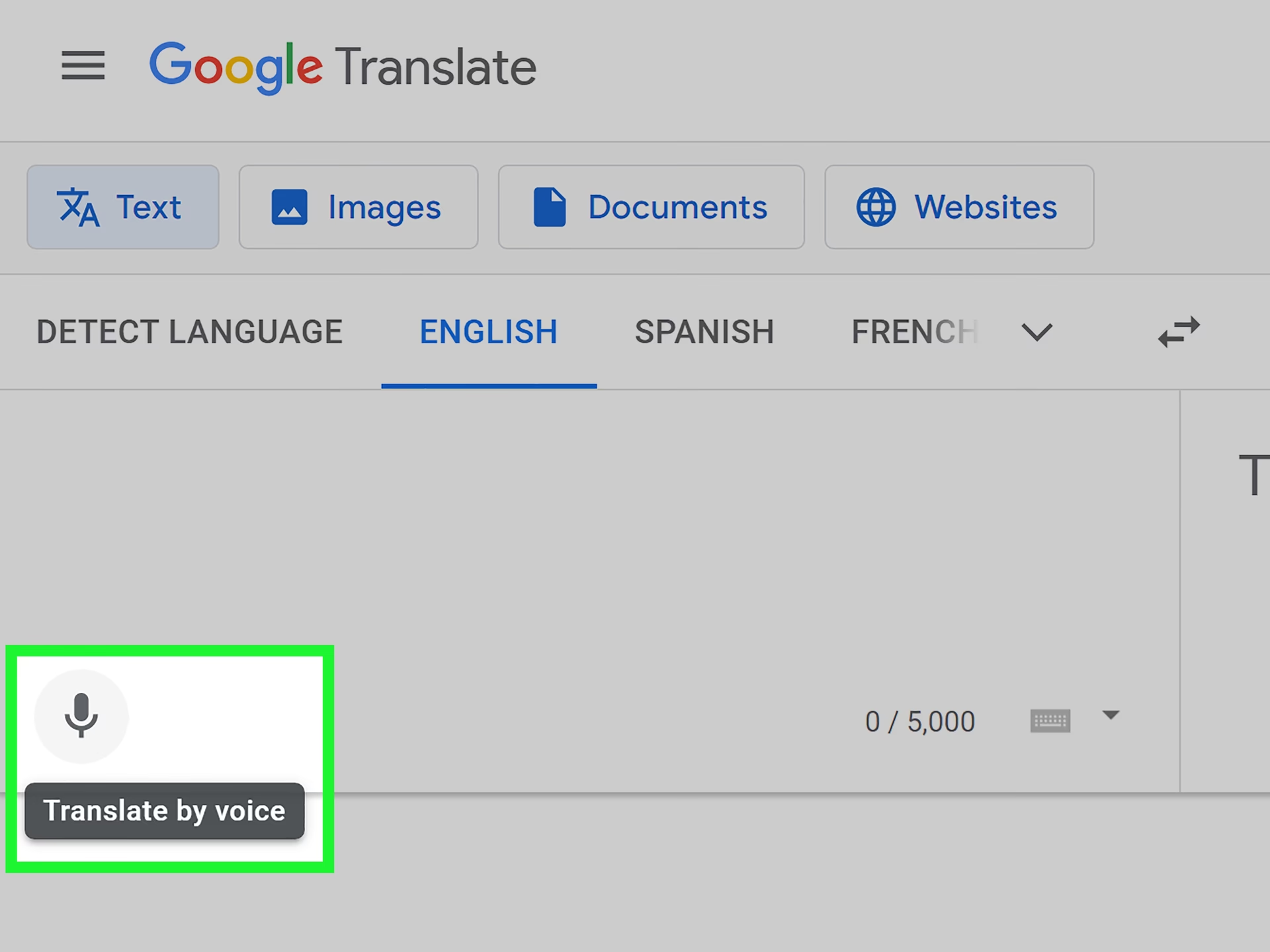
Además de la traducción directa en el navegador, también puedes utilizar el sitio web de Google Traductor para traducir páginas enteras. Simplemente ve a translate.google.com, selecciona la pestaña 'Sitios web' e introduce la dirección URL de la página que deseas traducir. Esto puede ser útil como alternativa si experimentas problemas persistentes con la traducción integrada en Chrome.
Chrome también menciona una función de 'Traducción instantánea' para contenido de audio, pero la información proporcionada se centra en la traducción de texto y páginas web. Para gestionar los subtítulos y traducciones de audio en Chrome, generalmente deberías buscar configuraciones específicas dentro de las opciones de accesibilidad o reproducción de medios del navegador, o depender de las funciones integradas en los reproductores de video o audio de las páginas web.
Traduciendo una Sección de Texto Específica
A veces, no necesitas traducir toda la página, sino solo un párrafo, una frase o un término específico. Chrome también te permite hacer esto de forma sencilla. Esta función es particularmente útil si estás leyendo un texto bilingüe o si solo te interesa una pequeña parte de la información en otro idioma.
Para traducir solo una parte del texto, primero abre la página en Chrome. Luego, utiliza el ratón para seleccionar y resaltar el texto que deseas traducir. Una vez que tengas el texto seleccionado, haz clic con el botón derecho sobre el área resaltada. En el menú contextual que aparece, verás la opción 'Traducir selección al [tu idioma]'. Haz clic en esta opción.
Chrome mostrará una pequeña ventana emergente o una barra con la traducción de la sección de texto que seleccionaste. Si deseas cambiar el idioma al que se traduce la selección, generalmente puedes hacerlo haciendo clic en 'Más' o un ícono de flecha hacia abajo dentro de la ventana de traducción y seleccionando 'Elegir otro idioma'. Esta funcionalidad te da un control granular sobre qué partes del contenido traduces y a qué idioma.
Personalizando la Configuración de Traducción en Chrome
Chrome te ofrece un control considerable sobre cómo y cuándo se ofrecen las sugerencias de traducción. Puedes activar o desactivar completamente la función, establecer tus idiomas preferidos y gestionar listas de idiomas que siempre o nunca deseas traducir automáticamente. Ajustar estas configuraciones puede mejorar significativamente tu experiencia de navegación, especialmente si trabajas con varios idiomas de forma regular.
Para acceder a la configuración de traducción, sigue estos pasos:
- Abre Google Chrome en tu computadora.
- En la esquina superior derecha, haz clic en el ícono de tres puntos verticales (Más).
- En el menú desplegable, selecciona 'Configuración'.
- En el menú de la izquierda de la página de Configuración, selecciona 'Idiomas'.
Dentro de la sección 'Idiomas', encontrarás las opciones relacionadas con Google Traductor.
Activar o Desactivar la Función de Traducir
Si prefieres que Chrome nunca te sugiera traducir páginas, o si la has desactivado accidentalmente y quieres activarla de nuevo, puedes hacerlo aquí. Busca la opción 'Usar Google Traductor'. Verás un interruptor junto a ella. Haz clic en el interruptor para activarla (azul) o desactivarla (gris), controlando así si Chrome te ofrecerá la opción de traducir páginas automáticamente cuando detecte un idioma extranjero.

Cambiar el Idioma Preferido para Traducir
Chrome traduce las páginas a tu idioma preferido de forma predeterminada. Si deseas cambiar este idioma, por ejemplo, si eres bilingüe y prefieres que las traducciones se hagan a tu segundo idioma, puedes especificarlo aquí. Dentro de la sección 'Google Traductor', busca la opción 'Traducir a este idioma'. Haz clic en ella y selecciona el idioma de la lista desplegable al que deseas que Chrome traduzca las páginas por defecto.
Agregar Idiomas Preferidos
Si a menudo visitas páginas que contienen contenido en más de un idioma (por ejemplo, una página con secciones en inglés y español), Chrome puede dar prioridad a tus idiomas preferidos al determinar si ofrecer o no una traducción. En la sección 'Idiomas preferidos', verás una lista de los idiomas que Chrome considera tus preferidos. Puedes reordenar esta lista para establecer la prioridad o agregar nuevos idiomas. Haz clic en 'Agregar idiomas', selecciona los idiomas de la lista y haz clic en 'Agregar'.
Una vez agregados, puedes reordenar tus idiomas preferidos haciendo clic en el ícono de tres puntos verticales junto a un idioma y seleccionando 'Mover hacia arriba' o 'Mover hacia abajo'. También puedes quitar un idioma de la lista seleccionando 'Quitar' en el mismo menú.
Administrar la Lista de Idiomas Traducidos Automáticamente
Si visitas con frecuencia sitios en un idioma específico y siempre quieres que se traduzcan sin tener que confirmar cada vez, puedes agregarlos a la lista de traducción automática. En la sección 'Google Traductor', junto a 'Traducir estos idiomas de forma automática', haz clic en 'Agregar idiomas'. Selecciona los idiomas que deseas que Chrome traduzca siempre sin preguntar y haz clic en 'Agregar'. Esto es ideal para idiomas que no entiendes en absoluto y de los que siempre necesitas una traducción.
Administrar la Lista de Idiomas que Nunca se Traducen
Por otro lado, si hay idiomas que entiendes bien (además de tu idioma principal) o que prefieres leer en su idioma original, puedes evitar que Chrome te ofrezca traducirlos. Esto evita notificaciones innecesarias. En la sección 'Google Traductor', junto a 'Nunca ofrecer la traducción de estos idiomas', haz clic en 'Agregar idiomas'. Selecciona los idiomas para los que no deseas que Chrome te ofrezca la traducción y haz clic en 'Agregar'. Esto es útil si, por ejemplo, entiendes inglés perfectamente y no quieres que Chrome te pregunte si deseas traducir las páginas en inglés.
Cambiar el Idioma del Navegador Chrome
Además de traducir el contenido de las páginas web, también puedes cambiar el idioma en el que se muestran los menús, configuraciones y otras interfaces de Chrome. Esta opción es principalmente relevante para usuarios de Windows, ya que en Mac y Linux, Chrome generalmente se adapta automáticamente al idioma predeterminado del sistema operativo.
Para cambiar el idioma de la interfaz de Chrome en Windows:
- Abre Chrome y ve a 'Configuración' como se describió anteriormente.
- En el menú de la izquierda, selecciona 'Idiomas'.
- En la sección 'Idiomas preferidos', verás la lista de idiomas. Si el idioma que deseas no está en la lista, haz clic en 'Agregar idiomas' para añadirlo.
- Una vez que el idioma esté en tu lista de 'Idiomas preferidos', haz clic en el ícono de tres puntos verticales junto a él.
- Selecciona la opción 'Mostrar Google Chrome en este idioma'. Recuerda que esta opción solo aparece en Windows.
- Para que los cambios surtan efecto, deberás reiniciar Chrome por completo. Cierra todas las ventanas de Chrome y vuelve a abrirlo. La interfaz ahora debería estar en el idioma seleccionado.
Escribir en un Idioma no Compatible
Aunque el artículo se centra en la traducción *de* contenido, la información proporcionada también menciona brevemente qué hacer si necesitas *escribir* en un idioma que no es compatible con la configuración actual de tu computadora. En este caso, la sugerencia es utilizar la extensión de Chrome 'Herramientas de captura de texto de Google'. Esta extensión proporciona teclados virtuales y otras herramientas para facilitar la escritura en una amplia variedad de idiomas, incluyendo aquellos con sistemas de escritura complejos o del este asiático que podrían requerir configuraciones adicionales en Windows.
Comparativa: Métodos de Traducción en Chrome
Aquí tienes una tabla sencilla que resume los principales métodos de traducción en Chrome:
| Método | Descripción | Uso Ideal | Ventajas |
|---|---|---|---|
| Ícono en la barra de direcciones | Aparece automáticamente o al hacer clic en el ícono de traducción. | Traducir la página completa de forma rápida. | Rápido acceso, visible cuando se detecta otro idioma. |
| Clic derecho en la página | Selecciona 'Traducir al [idioma]' en el menú contextual. | Traducir la página completa cuando el ícono no aparece o se prefiere el menú contextual. | Siempre disponible haciendo clic derecho en la página. |
| Clic derecho en texto seleccionado | Resaltar texto y seleccionar 'Traducir selección al [idioma]'. | Traducir solo una parte específica de la página. | Control granular, útil para frases o párrafos. |
| translate.google.com | Usar el sitio web de Google Traductor para traducir URL. | Alternativa cuando la traducción integrada falla o para otros fines. | Funciona fuera del navegador Chrome, opciones adicionales en el sitio. |
Preguntas Frecuentes sobre la Traducción en Chrome
A continuación, respondemos algunas preguntas comunes sobre el uso de las funciones de traducción en Google Chrome:
¿Qué hago si Chrome no me ofrece traducir una página?
Primero, asegúrate de que la función 'Usar Google Traductor' esté activada en la configuración de idiomas de Chrome. Si está activada y aún no aparece la sugerencia, intenta hacer clic con el botón derecho en la página y selecciona 'Traducir al [tu idioma]'. Si eso tampoco funciona, prueba a actualizar la página. Como último recurso, puedes usar translate.google.com para traducir la URL de la página.
¿Puedo traducir una página a un idioma diferente al mío?
Sí, puedes cambiar el idioma al que se traduce la página. Después de iniciar la traducción (ya sea por el ícono o clic derecho), suele aparecer una pequeña barra o menú en la parte superior. Busca opciones como 'Más idiomas' o un menú desplegable para seleccionar el idioma de destino deseado en lugar de tu idioma predeterminado.
¿Cómo evito que Chrome me pregunte siempre si quiero traducir un idioma específico?
Ve a la configuración de idiomas de Chrome ('Configuración' > 'Idiomas'). En la sección 'Google Traductor', busca la opción 'Nunca ofrecer la traducción de estos idiomas'. Haz clic en 'Agregar idiomas' y selecciona el idioma que no deseas que Chrome te sugiera traducir. Esto es útil para idiomas que entiendes bien.
¿Cómo hago para que un idioma siempre se traduzca automáticamente?
En la misma sección 'Google Traductor' de la configuración de idiomas, busca 'Traducir estos idiomas de forma automática'. Haz clic en 'Agregar idiomas' y selecciona el idioma que deseas que Chrome traduzca siempre sin preguntar. Esto es conveniente para idiomas que no conoces en absoluto.
¿Puedo cambiar el idioma de la interfaz de Chrome en Mac o Linux?
En Mac y Linux, el idioma de la interfaz de Google Chrome generalmente sigue el idioma predeterminado configurado en la configuración del sistema operativo de tu computadora. Para cambiar el idioma de Chrome en estos sistemas, deberás cambiar la configuración de idioma de tu Mac o distribución de Linux.
¿La traducción de audio o video está incluida?
La información proporcionada se centra principalmente en la traducción de texto y páginas web. Si bien Chrome puede tener funciones relacionadas con subtítulos o traducción en tiempo real para contenido multimedia, estas suelen ser configuraciones separadas o dependen de las características de la plataforma de video/audio que estés utilizando (como YouTube). La mención de 'Traducción instantánea' para audio en el texto original es una característica más avanzada y quizás menos común que la traducción de texto.
Dominar las herramientas de traducción de Google Chrome es una habilidad valiosa en el mundo digital actual. Te permite romper las barreras del idioma y acceder a una cantidad inmensa de información y contenido que de otro modo sería inaccesible. Ya sea para investigar, aprender o simplemente explorar, las opciones de traducción de Chrome son tus aliadas. ¡Configúralas a tu gusto y navega sin límites!
Si quieres conocer otros artículos parecidos a Domina la Traducción Web con Google Chrome puedes visitar la categoría Maquillaje.