
18/08/2023
En el mundo de la fotografía y el video, la búsqueda constante de la perfección en la imagen y el metraje es un objetivo primordial. Aquí es donde herramientas como Topaz AI irrumpen con fuerza, prometiendo mejoras significativas gracias al poder de la Inteligencia Artificial. Si eres un fotógrafo profesional o un entusiasta, añadir Topaz Photo AI a tu arsenal podría ser una excelente idea. Impulsado por IA, ofrece un método rápido y sencillo para mejorar y escalar imágenes como por arte de magia. Sus características únicas y sus soluciones superiores para el ruido y el desenfoque hacen de Topaz Photo AI una herramienta que vale la pena explorar. Esta guía revisará algunas de las características clave del software, cómo empezar a usarlo y, por supuesto, cuánto cuesta.

¿Qué es Topaz Photo AI?
Topaz Photo AI (Topaz) es un software de escritorio desarrollado para aprovechar el poder de la Inteligencia Artificial en tareas de edición de fotos. Lo que distingue a Topaz Photo AI es su capacidad para comprender el contexto y el contenido de tus fotos utilizando aprendizaje automático y otros algoritmos. Algunas de sus características populares incluyen la eliminación de ruido (denoising), la corrección de desenfoque (deblurring) y el escalado (upscaling).
Topaz Labs, el creador de Topaz Photo AI, combinó sus populares aplicaciones Gigapixel AI, Sharpen AI y Denoise AI para formar el paquete completo que es Topaz Photo AI, ofreciendo más de lo que parece a simple vista. Es compatible con computadoras Windows y Mac, y funciona con otros programas de edición ampliamente utilizados como Photoshop, Lightroom y Capture One Pro. Aprovechando el poder de la Inteligencia Artificial, Topaz Photo AI te permite mejorar sustancialmente la calidad de tus fotos. Ya sea que tengas fotos antiguas que necesiten reparación de ruido o tomas de acción que requieran corrección de desenfoque, Topaz Photo AI debería ser tu opción principal. Ofrece un rendimiento de edición excepcional al tiempo que garantiza que la calidad original de la foto permanezca inalterada.
Características Clave de Topaz Photo AI
Topaz Photo AI brilla como una herramienta líder en edición de fotos. Examinemos algunas de sus características clave para comprender mejor qué hace que este producto de IA sobresalga en su campo.
Interfaz de Usuario
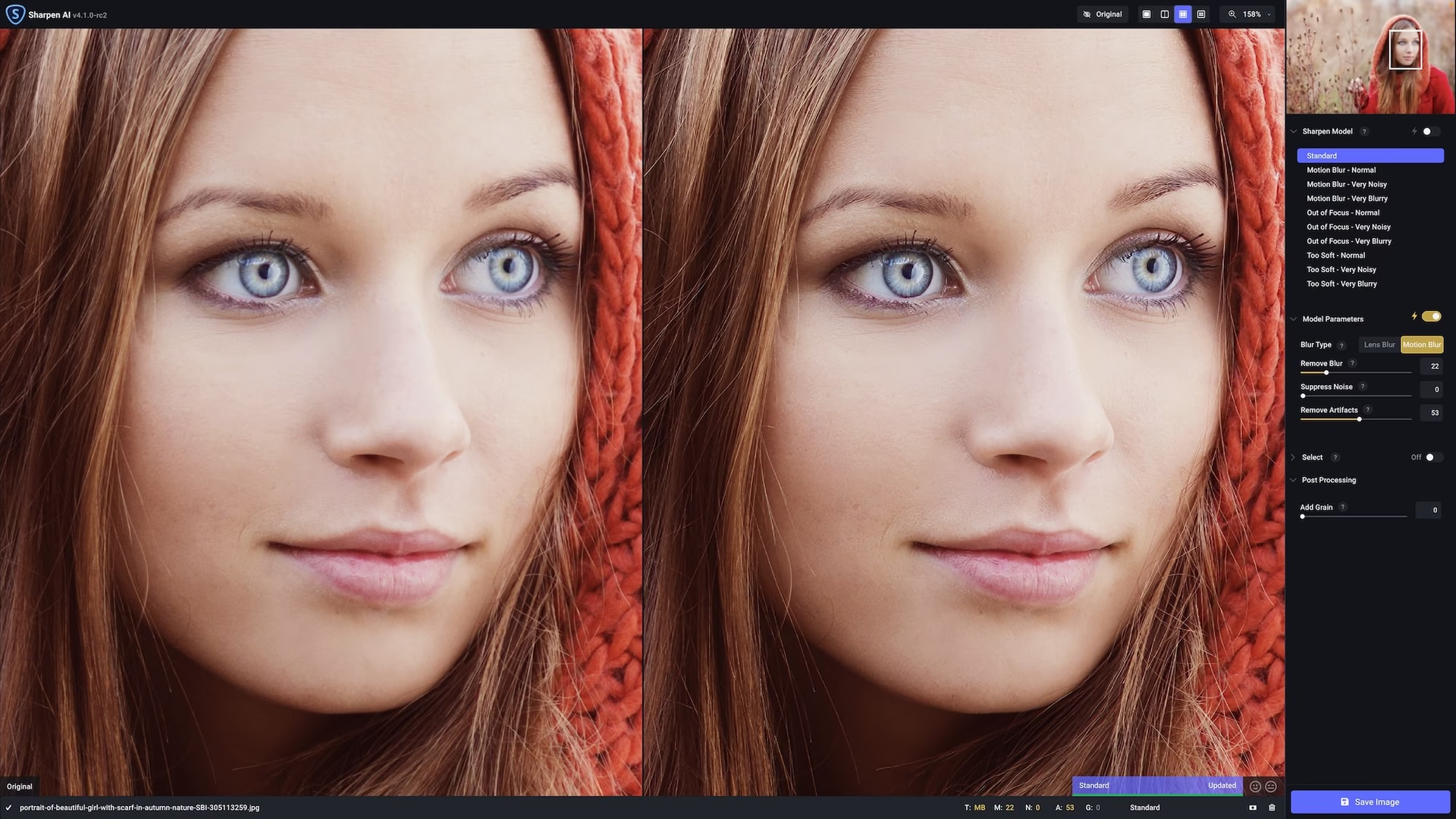
Una característica destacada de Topaz Photo AI es su interfaz fácil de entender. Todo lo que necesitas está organizado y es fácilmente accesible tanto para profesionales como para aficionados. El área de visualización principal te permite previsualizar tus imágenes originales y editadas. Puedes acercar y alejar, previsualizar las imágenes una al lado de la otra, en vista dividida, o usar el ratón/rueda de desplazamiento para ir a partes específicas de tu imagen. En la barra inferior, puedes ver imágenes anteriores que has subido. También puedes pasar el ratón sobre cada imagen y ver sus configuraciones de Autopilot, así como los cambios que has aplicado a cada imagen individual. En la parte superior de la barra lateral derecha hay una pantalla de mini-vista previa de la imagen seleccionada, que puedes usar para desplazarte rápidamente por tu archivo. Todas tus opciones de edición están bien ubicadas en la barra lateral derecha adyacente al área de visualización principal. Puedes activar y desactivar fácilmente cada configuración y usar deslizadores y botones para mejorar tus imágenes.
Autopilot
Cuando importas tu primera imagen en Topaz Photo AI, la función Autopilot se pone a trabajar. Está diseñada para optimizar automáticamente tus imágenes subidas. Autopilot realiza verificaciones exhaustivas para determinar la mejor estrategia de optimización y establece una lista preliminar de configuraciones que sientan las bases para la edición adicional.
Una de las ventajas más significativas del Autopilot es su capacidad para ofrecer un punto de partida sólido al ajustar tus imágenes. Esta característica elimina la abrumadora tarea de encontrar la combinación de configuraciones ideal para tus imágenes subidas. En el menú de preferencias, puedes configurar los ajustes iniciales que Autopilot debe usar, así como el rango de valores que debe usar para cada configuración que pueda aplicar.
A pesar de la significativa ayuda de Autopilot, es una característica que no se puede deshabilitar. En consecuencia, esta útil herramienta se activará cada vez que subas una imagen, lo que algunos pueden encontrar ligeramente irritante.
Escalado (Upscaling)
El Escalado aumenta las dimensiones de una imagen al tiempo que preserva o mejora su resolución. Topaz Photo AI puede expandir el tamaño de tus imágenes hasta seis veces su tamaño inicial. También puedes ingresar las dimensiones de píxeles deseadas y seleccionar tu modelo de IA preferido para mejorar tus fotos. Además, Topaz Photo AI ofrece configuraciones únicas de desenfoque, ruido y equilibrio de compresión. Esto te permite lograr un equilibrio óptimo entre calidad y tamaño para tus imágenes.
Por ejemplo, una foto original de 800px por 590px puede aumentar sus dimensiones a 3200px por 2360px, reduciendo la pixelación y manteniendo un tamaño de archivo relativamente pequeño a pesar del aumento de dimensiones y calidad.
Eliminación de Ruido (Noise Removal and Reduction)
Eliminar el Ruido de las fotos es una característica crucial que Topaz Photo AI ejecuta de manera impresionante. Su función Remove Noise detecta y corrige eficazmente el ruido generado por ISO alto o condiciones de iluminación deficientes. Como usuario, controlas el nivel y la intensidad del modelo de IA, y puedes preservar tanto detalle original como desees durante el proceso de eliminación de ruido.
Nitidez (Sharpening)
Ya sea que quieras mejorar solo el sujeto en tu foto o mejorar toda la imagen, tienes cinco modelos de IA a tu disposición. Estos modelos están diseñados para hacer tus fotos más nítidas y definidas. Topaz Photo AI puede superponer su función de eliminación de ruido con su función de nitidez. Tienes control completo sobre muchos aspectos del proceso de nitidez a través de deslizadores.
Recuperación de Rostros (Recovering Faces)
Topaz Photo AI puede determinar cuánto procesamiento debe realizarse en los rostros detectados. Con esta función, incluso puedes seleccionar rostros específicos para ediciones personalizadas o excluir rostros de ser editados por completo. Este efecto es mejor utilizado junto con la función de Escalado.
Preservar Texto (Preserve Text)
La función Preservar Texto te permite seleccionar áreas de texto donde no deseas que se apliquen ediciones o filtros. Algunas modificaciones de imagen pueden deformar tu texto al optimizar la imagen. Esta función te permite preservar cualquier texto que desees que permanezca inalterado.
Funciones Beta: Ajuste de Iluminación y Balance de Color
Ajuste de Iluminación y Balance de Color son dos nuevas funciones que aún están en fase beta, pero que ya puedes implementar en la edición de fotos. Ajuste de Iluminación corrige tanto la sobreexposición como la subexposición en una imagen, mientras que Balance de Color trabaja para gestionar la temperatura de una foto, permitiéndote controlarla para que sea más fría o más cálida.
Aquí tienes un resumen rápido de las principales características de Topaz Photo AI:
| Característica de Topaz Photo AI | Descripción |
|---|---|
| Autopilot | Verificaciones iniciales y ajustes aplicados automáticamente al importar imágenes. |
| Escalado | Aumenta el tamaño y la calidad de tu imagen hasta 6 veces. |
| Eliminación de Ruido | Reduce y elimina el ruido en tus imágenes. |
| Nitidez | Mejora la definición de toda la imagen o sujetos individuales. |
| Detección y Recuperación de Rostros | Detecta y edita rostros detectados de forma independiente. |
| Preservar Texto | Protege áreas de texto de ser modificadas por las ediciones. |
| Ajuste de Iluminación (Beta) | Corrige la exposición excesiva o insuficiente. |
| Balance de Color (Beta) | Controla la temperatura (calidez/frialdad) de la imagen. |
Cómo Empezar con Topaz Photo AI
Para usar Topaz Photo AI, necesitarás descargarlo e instalarlo en tu computadora. Es compatible con sistemas Mac y Windows. Aunque la demo ofrece la oportunidad de explorar todas las funciones, recuerda que necesitarás comprar una licencia para descargar y guardar tus ediciones.
1. Compra, Descarga e Instalación
Visita el sitio web de Topaz Labs, ve a la sección de Descargas y selecciona el sistema operativo que mejor te funcione (Windows o Mac). Sigue el proceso de instalación habitual de tu sistema operativo. Una vez instalado, abre el programa.
2. Activación e Importación de Imágenes
Una vez abierto Topaz, haz clic en el botón azul 'Activate' e ingresa tu clave de licencia. Puedes comprar una clave directamente en el sitio web de Topaz Photo AI. Si no tienes licencia o no estás listo para comprar, puedes seleccionar 'Free Demo' para probarlo antes. Luego serás redirigido para iniciar sesión en tu cuenta de Topaz, donde podrás verificar tu compra.
Para importar una imagen, o un lote de imágenes, haz clic en el botón azul 'Browse Images' o simplemente arrastra y suelta las imágenes desde tu computadora a Topaz. Una vez importadas, la interfaz cambia, mostrando el área de trabajo principal, el visor, la selección de sujetos y las configuraciones de edición.
3. Ajuste de Configuraciones
Por defecto, el Autopilot de Topaz aplicará un nivel base de configuraciones a tu imagen al importarla. Puedes ver la versión sin editar a la izquierda y las ediciones a la derecha (por ejemplo, la imagen escalada y con nitidez aumentada). Luego, puedes ajustar manualmente las configuraciones. Por ejemplo, para eliminar ruido, activa la opción Noise, selecciona un modelo de IA (como Normal), ajusta la intensidad (por ejemplo, 25) y el deblurring (por ejemplo, 8). Comparando el cielo, notarás que la pixelación se reduce enormemente. La hierba y la cerca estarán más definidas y verdes, y la ropa más nítida y vibrante. Puedes seguir ajustando otras configuraciones como Nitidez, Recuperación de Rostros, etc.
4. Guardar y Exportar Tu Imagen
Si estás usando la demo gratuita, necesitarás comprar una licencia para Topaz Photo AI para poder guardar y exportar la nueva imagen optimizada. Puedes exportar un lote de fotos o una sola imagen. Topaz te permite determinar la ubicación para guardar tu imagen y el formato de exportación. Puedes exportar tus imágenes en formatos JPG, PNG, TIFF o DNG (este último solo aplicable a archivos RAW).
Sin embargo, si estás utilizando Topaz a través de un programa externo mediante su plugin (como Lightroom o Photoshop), la responsabilidad de manejar la exportación de tu imagen recae en ese programa respectivo.
Flujo de Trabajo Recomendado con Lightroom Classic y Topaz Photo AI
Topaz Photo AI instala automáticamente un plugin en tu Lightroom Classic. Este plugin envía tu archivo RAW directamente a Topaz Photo AI y habilita su algoritmo de demosaicing, mostrando tu imagen RAW con más detalle, y su algoritmo de denoising RAW, la mejor reducción de ruido para tu imagen RAW.
Para usar el plugin y maximizar la calidad de tu imagen RAW, el flujo de trabajo recomendado es el siguiente:
- Selecciona tu imagen RAW en Lightroom Classic.
- Ve a Archivo > Extras de plugins > Procesar con Topaz Photo AI.
- Guarda tu imagen en Topaz Photo AI y el archivo DNG se importará automáticamente a tu catálogo de Lightroom.
Un ejemplo de flujo de trabajo:
- Importa tus imágenes a Lightroom Classic.
- Revisa, califica y selecciona las mejores imágenes para editar.
- Selecciona las imágenes RAW que deseas seguir editando y usa Archivo > Extras de plugins > Procesar con Topaz Photo AI para maximizar su calidad.
- Realiza ajustes de calidad de imagen en Topaz Photo AI y guarda el archivo de vuelta en Lightroom Classic.
- Selecciona el archivo DNG mejorado y continúa la edición, aplicando cambios de exposición, color, enmascaramiento, etc.
Consejo importante: Topaz Photo AI no lee las ediciones hechas previamente en tu imagen RAW. Si existen, las copiará al archivo DNG de salida para preservarlas, pero el resultado en el DNG de salida puede no verse exactamente igual. Se recomienda procesar tus imágenes RAW en Topaz Photo AI primero y realizar las ediciones subsiguientes en tu imagen de salida (el archivo DNG).
Para el procesamiento por lotes con el plugin, selecciona múltiples imágenes en la vista de cuadrícula de la Biblioteca o en la tira de película y usa Archivo > Extras de plugins > Procesar con Topaz Photo AI. Esto enviará todas las imágenes seleccionadas a Topaz Photo AI en un lote.
Precio de Topaz Photo AI
Topaz Photo AI mantiene una estructura de precios simple. Cada licencia, por $199 USD, se asigna a un dispositivo. Esto incluye todas las características y aplicaciones de calidad de imagen (Denoise AI, Gigapixel AI, Sharpen AI) en una sola plataforma y un año de actualizaciones ilimitadas. Serás elegible para un descuento si eres un cliente recurrente que ha comprado previamente Denoise AI, Gigapixel AI o Sharpen AI individualmente.
Aunque todavía puedes comprar las aplicaciones individuales (Denoise AI por $79, Gigapixel por $99 y Sharpen AI por $79, cada una incluyendo un año de actualizaciones ilimitadas), por el valor que obtienes al tener las tres en Topaz Photo AI, difícilmente parece valer la pena comprar una sola aplicación, especialmente si buscas los mejores resultados.
El proceso de pago es sencillo, aceptando PayPal, tarjetas de crédito o Google Pay, ya sea que estés comprando o renovando una licencia.
Además de su producto de licencia completa, Topaz también ofrece una prueba gratuita de su software Topaz Photo AI. Esto te permite explorar y examinar completamente las características del producto antes de comprar. Sin embargo, vale la pena señalar que no podrás exportar tu trabajo final hasta que obtengas una clave de licencia.
¿Qué hay de Topaz Video AI?
Aunque la pregunta principal se centra en Topaz Photo AI, la información proporcionada también menciona Topaz Video AI. Según una parte del texto, Topaz Video AI es una herramienta de edición de video que utiliza Inteligencia Artificial para mejorar la calidad y apariencia de tus videos de la manera más sencilla posible. Se describe como un "software gratuito" que tiene todo tipo de características, incluyendo tecnología de IA que mejora automáticamente tus videos, corrige problemas comunes y transforma el aspecto de tus imágenes de manera sorprendente.
Sus características principales incluyen la mejora automática de imágenes, aumento de la calidad de video, reducción de ruido, aumento de nitidez, ajuste de balance de blancos, estabilización y corrección de color. También permite el escalado de resolución automático y ofrece una selección de efectos creativos y estilos preestablecidos.
Sin embargo, otra parte del texto sobre Topaz Video Enhance AI (presumiblemente el mismo producto o una versión anterior/similar) indica un modelo de precios diferente. Menciona que todos los usuarios reciben una prueba gratuita de un mes, pero la versión completa de Topaz Video Enhance AI cuesta $199.9 USD (incluye una actualización de un año), y las actualizaciones anuales cuestan $99 USD. Si no quieres pagar por las actualizaciones anuales, puedes seguir usando tu versión anterior.
Dada esta información contradictoria en el texto fuente, parece que Topaz Video AI *no* es simplemente gratuito, al menos en su versión completa con capacidades de exportación, sino que sigue un modelo de prueba gratuita seguido de una compra de licencia similar a Topaz Photo AI, aunque el texto original contiene ambas afirmaciones.
Pros y Contras de Usar Topaz Photo AI
Evalúemos los aspectos positivos y negativos de este software:
| Aspecto | Pros | Contras |
|---|---|---|
| Modelos de IA | Ofrece varios modelos de IA según la función en uso. | Elegir diferentes modelos de IA podría dar resultados adversos o confusión para principiantes. |
| Inversión de Tiempo | Permite ahorrar tiempo con funciones de mejora de imagen impulsadas por IA. | La IA puede eliminar los matices que vienen con la edición de fotos, omitiendo detalles finos notados por editores humanos. |
| Resultados | Proporciona resultados de alta calidad para reducción de ruido, escalado y nitidez. | Dependiendo de la configuración utilizada, se corre el riesgo de crear imágenes sobreprocesadas. |
| Interfaz de Usuario | Una interfaz muy fácil de usar con herramientas efectivas que apreciarán tanto principiantes como profesionales. | Podría presentar una curva de aprendizaje para aquellos no familiarizados con estudios y software de edición de fotos de grado profesional. |
| Características | La ágil lista de características optimiza eficazmente las imágenes y ofrece muchas opciones y ajustes para editar. | Las características se limitan solo a la edición de fotos; no se proporciona manipulación o creación de fotos. |
| Soporte | Ofrece chat en vivo y documentación en línea detallada. | La documentación omite ciertas explicaciones y ejemplos clave para funciones como Preservar Texto. |
| Modelo de Precios | Tarifa única, no incluye tarifas recurrentes (para la licencia base). | La prueba gratuita no permite exportar ediciones. |
Preguntas Frecuentes sobre Topaz AI
¿Cuánto cuesta Topaz Photo AI?
La licencia completa de Topaz Photo AI cuesta $199 USD. Esto incluye todas las funciones de mejora de imagen (Denoise AI, Gigapixel AI, Sharpen AI) y un año de actualizaciones ilimitadas. Hay descuentos disponibles para clientes que ya poseen aplicaciones individuales de Topaz.
¿Debo usar Topaz Photo AI antes o después de Lightroom?
Según la recomendación de Topaz Labs, es mejor procesar tus imágenes RAW con el plugin de Topaz Photo AI *antes* de realizar otras ediciones en Lightroom Classic. Esto permite que Topaz aplique sus algoritmos de demosaicing y denoising RAW para maximizar la calidad de la imagen inicial, y luego puedes continuar tus ediciones (exposición, color, etc.) en el archivo DNG mejorado que Topaz devuelve a Lightroom.
¿Es Topaz Video AI gratuito?
El texto proporcionado contiene información contradictoria. Una sección lo describe como "software gratuito", mientras que otra indica una prueba gratuita de un mes seguida de un precio de $199.9 USD por la versión completa con actualizaciones anuales. Basado en la estructura de precios similar a Topaz Photo AI y la mención de una prueba, es probable que la versión completa de Topaz Video AI con capacidad de exportación requiera una compra.
¿Para qué sirve Topaz Video AI?
Topaz Video AI se utiliza para mejorar la calidad de los videos utilizando Inteligencia Artificial. Sus funciones principales incluyen el escalado de resolución (incluso a 4K u 8K), la eliminación de ruido de metraje, la mejora de la nitidez, la estabilización de video, la corrección de color y la conversión de velocidad de fotogramas, con el objetivo de transformar metraje de baja calidad o antiguo en videos de aspecto profesional.
¿Qué formatos de archivo exporta Topaz Photo AI?
Topaz Photo AI permite exportar tus imágenes optimizadas en formatos JPG, PNG, TIFF y DNG. El formato DNG es específicamente para archivos RAW procesados.
¿Puedo probar Topaz Photo AI antes de comprarlo?
Sí, Topaz Photo AI ofrece una prueba gratuita. Esta demo te permite explorar y utilizar todas las funciones del software para evaluar su rendimiento. Sin embargo, no podrás guardar ni exportar las imágenes con las ediciones aplicadas hasta que compres una licencia completa.
¿Qué sistemas operativos son compatibles con Topaz Photo AI y Video AI?
Tanto Topaz Photo AI como Topaz Video AI son compatibles con sistemas operativos Windows y Mac. Para Windows, se requiere Windows 10 (build 19041 v2004 y superior) o Windows 11. Para Mac, se requiere 10.14 Mojave y superior para soporte de CPU, y 10.15 Catalina y superior para soporte de GPU.
Conclusión
Topaz Photo AI utiliza fundamentalmente la IA para mejorar el ámbito de la edición de fotos. Aunque es una herramienta concentrada únicamente en la mejora y escalado de fotos, es una adición valiosa al conjunto de herramientas de cualquier editor de fotos. Su compatibilidad con otras herramientas de edición y creación de imágenes lo hace más beneficioso, ayudando a dar forma a un flujo de trabajo de edición integral. Topaz Photo AI es una opción digna para quienes consideran incorporar una herramienta de mejora de imagen impulsada por IA en su estudio.
Si quieres conocer otros artículos parecidos a Topaz AI: Precio y Características Clave puedes visitar la categoría Maquillaje.