

08/03/2022
Microsoft Word, la conocida herramienta de procesamiento de texto, no solo sirve para crear documentos profesionales y pulidos. También alberga funcionalidades menos exploradas que pueden añadir un toque de creatividad o incluso servir para propósitos lúdicos o de seguridad. Una de estas interesantes posibilidades es la capacidad de "revolver" o "scramble" palabras dentro de tus documentos. Aunque Word no tiene un botón directo llamado "Revolver Palabras", existen métodos, algunos más técnicos que otros, que te permiten lograr este efecto.
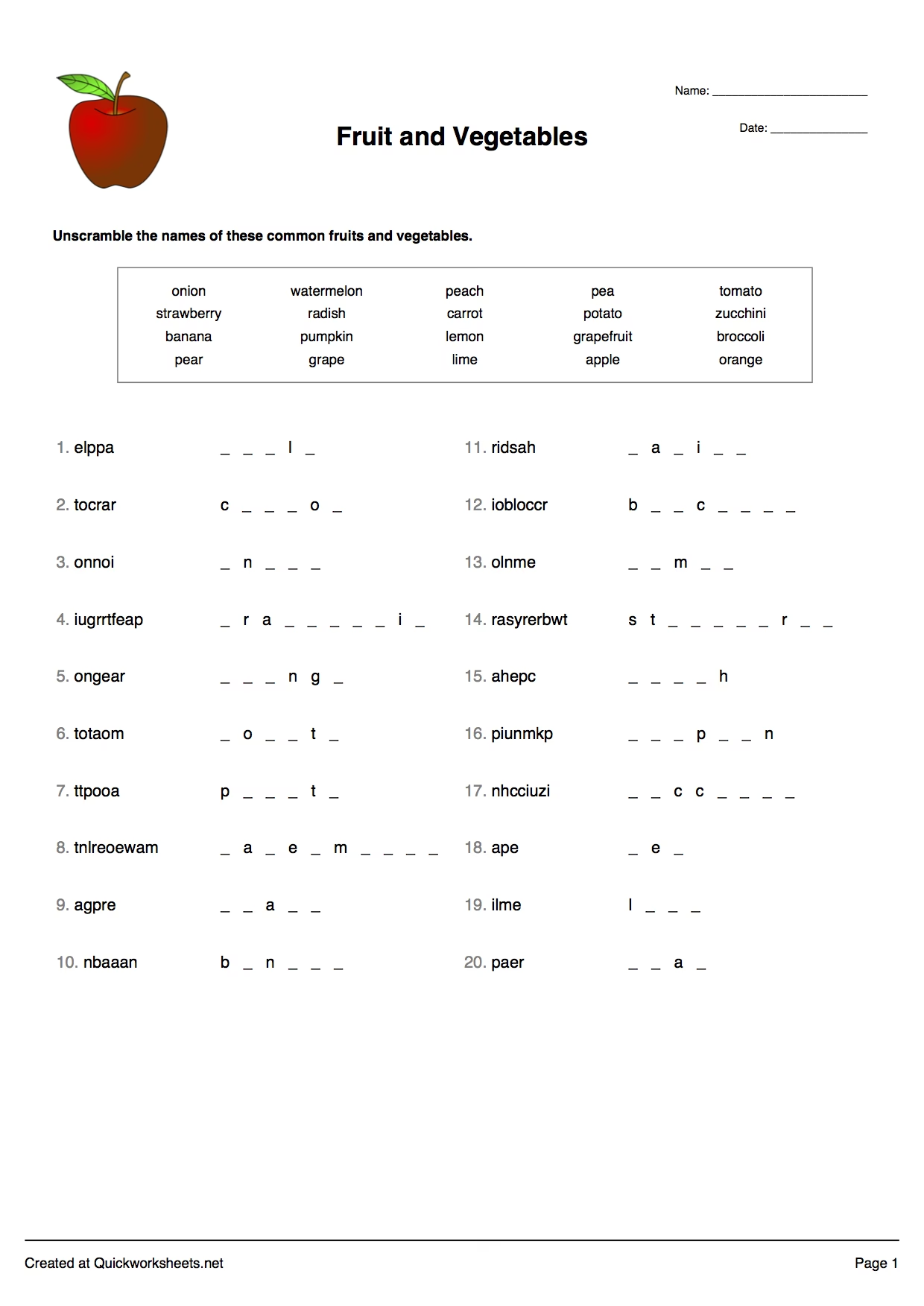
Revolver palabras implica mezclar el orden de las letras dentro de una palabra o frase, haciendo que el texto sea difícil de leer a simple vista. Esto puede ser útil para crear acertijos, juegos de palabras, o simplemente para experimentar con el formato del texto de una manera no convencional. A continuación, exploraremos las formas más efectivas para conseguir este efecto en Microsoft Word, basándonos en las capacidades que la propia aplicación ofrece.
El Poder de las Macros: Automatización para Revolver Texto
Uno de los métodos más potentes y flexibles para revolver palabras en Microsoft Word es a través del uso de macros. Las macros son pequeños programas escritos en Visual Basic for Applications (VBA) que te permiten automatizar tareas dentro de las aplicaciones de Microsoft Office. Crear una macro para revolver texto requiere un poco más de esfuerzo inicial que otros métodos, pero una vez configurada, puede aplicar el efecto de forma rápida y consistente a cualquier selección de texto.
Para utilizar una macro que revuelva palabras, necesitarás acceder al editor de VBA de Word. Los pasos generales implican abrir el editor, insertar un nuevo módulo y pegar el código de la macro diseñado para revolver el texto seleccionado. Es importante recordar que, por defecto, Word tiene configuraciones de seguridad para macros que podrían requerir tu aprobación para ejecutar código. Asegúrate de entender los riesgos asociados con la ejecución de macros de fuentes desconocidas, aunque en este caso, si introduces el código tú mismo, tienes control total sobre lo que hace.
El proceso para crear y ejecutar una macro de este tipo generalmente sigue estos pasos:
1. Abrir el Editor de VBA: Con tu documento de Word abierto, presiona Alt + F11. Esto abrirá la ventana del Editor de Visual Basic for Applications.
2. Insertar un Módulo: En el Editor de VBA, ve al menú "Insertar" y selecciona "Módulo". Esto creará un espacio en blanco donde podrás escribir o pegar tu código.
3. Pegar el Código de la Macro: Aquí es donde introduces el código que realizará la acción de revolver palabras. Un ejemplo básico de código VBA para revolver las letras dentro de cada palabra seleccionada (excluyendo espacios y saltos de línea) podría ser el siguiente:
Sub RevolverPalabrasSeleccionadas()
 Dim RangoSeleccionado As Range
 Dim Palabra As Range
 Dim Letras() As String
 Dim i As Long, j As Long, k As Long
 Dim Temp As String
 Dim TextoRevolviendo As String
Set RangoSeleccionado = Selection.Range
For Each Palabra In RangoSeleccionado.Words
If Trim(Palabra.Text) <> "" Then ' Ignorar espacios y saltos de línea
' Eliminar el espacio o signo de puntuación al final si existe
TextoRevolviendo = Palabra.Text
If Not IsLetterOrNumber(Right(TextoRevolviendo, 1)) Then
TextoRevolviendo = Left(TextoRevolviendo, Len(TextoRevolviendo) - 1)
End If
' Revolver las letras
ReDim Letras(Len(TextoRevolviendo) - 1)
For i = 0 To Len(TextoRevolviendo) - 1
Letras(i) = Mid(TextoRevolviendo, i + 1, 1)
Next i
Randomize ' Inicializar el generador de números aleatorios
For i = LBound(Letras) To UBound(Letras)
j = Int((UBound(Letras) - LBound(Letras) + 1) * Rnd + LBound(Letras))
Temp = Letras(i)
Letras(i) = Letras(j)
Letras(j) = Temp
Next i
' Reconstruir la palabra revuelta
TextoReconstruido = Join(Letras, "")
' Reemplazar la palabra original en el documento
' Manejar el caracter final (espacio o puntuación) si fue removido
If Not IsLetterOrNumber(Right(Palabra.Text, 1)) Then
Palabra.Text = TextoReconstruido & Right(Palabra.Text, 1)
Else
Palabra.Text = TextoReconstruido
End If
End If
Next Palabra
End Sub
' Función auxiliar para verificar si un caracter es letra o número
Function IsLetterOrNumber(Char As String) As Boolean
IsLetterOrNumber = Len(Char) > 0 And ( _
(Asc(Char) >= 65 And Asc(Char) <= 90) Or _
(Asc(Char) >= 97 And Asc(Char) <= 122) Or _
(Asc(Char) >= 48 And Asc(Char) <= 57) _
)
End Function
Este código es un ejemplo avanzado que intenta revolver las letras dentro de cada palabra seleccionada, preservando potencialmente los caracteres finales como espacios o signos de puntuación. La lógica es: tomar cada palabra, dividirla en letras, mezclar las letras aleatoriamente y luego reconstruir la palabra con las letras mezcladas.
4. Guardar y Cerrar el Editor de VBA: Una vez que hayas pegado el código, puedes cerrar la ventana del Editor de VBA.
5. Ejecutar la Macro: Selecciona el texto en tu documento de Word que deseas revolver. Luego, presiona Alt + F8 para abrir la ventana de "Macros". Selecciona el nombre de la macro que acabas de crear (por ejemplo, "RevolverPalabrasSeleccionadas") y haz clic en "Ejecutar".
Las palabras en la selección deberían ahora aparecer con sus letras mezcladas. Es importante notar que este es un proceso irreversible a menos que tengas una copia del texto original o uses la función de deshacer inmediatamente (Ctrl + Z).
La ventaja de usar macros es que, con el código adecuado, puedes definir exactamente cómo quieres que se realice el revuelto (por ejemplo, solo las letras interiores, manteniendo la primera y la última, etc.) y aplicarlo a grandes volúmenes de texto rápidamente.
Métodos Manuales y Alternativas Sencillas
Si la idea de trabajar con código VBA te parece intimidante o solo necesitas revolver unas pocas palabras de forma ocasional, existen métodos más manuales o alternativas que no requieren programación.
1. Usando la función Buscar y Reemplazar (Manualmente):
Esta es una forma muy básica y manual. Simplemente identificas la palabra que quieres revolver, piensas en una versión revuelta de ella y usas la función Buscar y Reemplazar de Word para sustituir la palabra original por su versión revuelta. Este método es práctico solo para un número muy limitado de palabras, ya que tendrías que generar manualmente la versión revuelta de cada palabra única en tu documento.
Pasos:
- Selecciona la palabra que deseas revolver (opcional, puedes hacerlo globalmente).
- Presiona Ctrl + H para abrir la ventana de "Buscar y reemplazar".
- En el campo "Buscar", escribe la palabra original.
- En el campo "Reemplazar con", escribe la versión revuelta que has creado manualmente (ej: "Word" -> "Wrod").
- Haz clic en "Reemplazar" o "Reemplazar todo".
Este método no es realmente "revolver" en el sentido de mezclar letras aleatoriamente, sino simplemente un reemplazo manual de una palabra por otra cadena de texto que tú decides que es su versión revuelta. No es escalable para documentos largos.
2. Usando Herramientas Online:
Una alternativa conveniente es utilizar generadores de texto revuelto disponibles en línea. Estas herramientas suelen ser muy fáciles de usar: pegas tu texto en una caja, haces clic en un botón, y te devuelven el texto con las palabras revueltas según diferentes algoritmos (letras interiores, letras aleatorias, etc.).
Pasos:
- Abre un navegador web y busca "generador de texto revuelto" o "word scrambler online".
- Visita una de estas páginas web.
- Pega el texto de tu documento de Word en el área de texto de la herramienta online.
- Haz clic en el botón para generar el texto revuelto.
- Copia el texto revuelto de la página web.
- Vuelve a tu documento de Word y pega el texto copiado donde lo necesites.
Este método es rápido y no requiere conocimientos técnicos dentro de Word, pero implica sacar tu texto fuera de la aplicación, lo cual podría no ser deseable dependiendo de la confidencialidad del documento.
Consideraciones Adicionales y Limitaciones
Es importante tener en cuenta que revolver palabras, especialmente de forma aleatoria, puede afectar significativamente la legibilidad y la funcionalidad del documento. Las herramientas de corrección ortográfica y gramatical de Word no reconocerán las palabras revueltas como correctas, lo que llenará tu documento de subrayados rojos y azules. Si planeas compartir el documento con texto revuelto, quizás debas desactivar estas opciones de corrección o considerar guardar el documento como una imagen o PDF para preservar el formato visual sin las marcas de error.
Además, el "revuelto" de palabras mediante macros o herramientas online generalmente no distingue entre mayúsculas y minúsculas de forma sofisticada (a menos que el código o la herramienta estén diseñados para ello) y puede tratar los signos de puntuación y caracteres especiales de manera inconsistente. El código de ejemplo de la macro intenta manejar esto, pero la complejidad puede aumentar.

El método de la macro, aunque potente, requiere que la ejecución de macros esté habilitada en tu instalación de Word, lo cual podría implicar ajustar la configuración de seguridad si está establecida en un nivel alto. Siempre habilita macros solo si confías en la fuente del código.
Comparativa de Métodos
| Método | Complejidad | Automatización | Control | Requiere Salir de Word | Ideal para |
|---|---|---|---|---|---|
| Macro VBA | Media-Alta (configuración inicial) | Alta | Alto (si se modifica el código) | No | Grandes volúmenes de texto, personalización del revuelto. |
| Buscar y Reemplazar (Manual) | Baja | Baja (uno a uno) | Total (decides cada reemplazo) | No | Muy pocas palabras, reemplazos específicos. |
| Herramienta Online | Baja | Alta | Medio (depende de la herramienta) | Sí | Revuelto rápido sin configuración técnica, grandes volúmenes (pegando/copiando). |
Como se puede observar, cada método tiene sus pros y contras. La elección dependerá de cuántas palabras necesitas revolver, con qué frecuencia lo harás y tu nivel de comodidad con la configuración de macros.
Preguntas Frecuentes sobre Revolver Palabras en Word
P: ¿Es posible revertir el revuelto de palabras automáticamente?
R: No, una vez que las letras se han mezclado aleatoriamente, no hay una función estándar en Word o un algoritmo simple que pueda "desrevolver" el texto a su forma original. La única forma de recuperarlo es usando la función "Deshacer" (Ctrl + Z) inmediatamente después de aplicar el revuelto, o teniendo una copia de seguridad del texto original.
P: ¿El revuelto de palabras afecta el formato del texto (negrita, cursiva, etc.)?
R: El método de la macro, al reemplazar el texto dentro de un rango, generalmente conserva el formato existente (negrita, cursiva, tamaño de fuente) de la palabra original. Las herramientas online solo te darán texto plano que luego pegarás y deberás formatear de nuevo. El método manual de Buscar y Reemplazar conservará el formato del texto que reemplaza.
P: ¿Puedo revolver solo las letras del medio de una palabra?
R: Sí, esto es posible con una macro VBA más avanzada. El código tendría que identificar la primera y última letra, revolver solo las letras entre ellas y luego reconstruir la palabra. El código de ejemplo proporcionado revuelve todas las letras.
P: ¿Es seguro usar macros para revolver palabras?
R: Si utilizas el código de macro proporcionado aquí o escribes el tuyo propio y entiendes lo que hace, es seguro en el sentido de que no dañará tu sistema. Sin embargo, la ejecución de macros en general abre una puerta a posibles riesgos de seguridad si ejecutas código malicioso descargado de internet. Asegúrate siempre de que la fuente de tus macros sea confiable.
P: ¿Hay alguna función integrada en Word para esto sin usar macros?
R: No existe una función directa de "revolver texto" en las cintas de opciones o menús estándar de Microsoft Word que realice una mezcla aleatoria de letras dentro de las palabras. Los métodos disponibles son la macro programada, la sustitución manual o el uso de herramientas externas.
Conclusión
Aunque Microsoft Word no ofrece una herramienta de un solo clic para revolver palabras, la flexibilidad que proporciona a través de macros VBA abre la puerta a esta y muchas otras personalizaciones. Para quienes buscan una solución rápida sin complicaciones técnicas, las herramientas online son una excelente alternativa. Y para modificaciones puntuales, el método manual de Buscar y Reemplazar puede ser suficiente. Experimentar con estas técnicas puede ser una forma divertida de explorar las capacidades ocultas de Word o de añadir un elemento único a tus documentos.
Si quieres conocer otros artículos parecidos a Cómo Revolver Palabras en Microsoft Word puedes visitar la categoría Maquillaje.