
21/08/2024
¿Alguna vez has querido ver cómo te verías con un color de pelo diferente, un corte radical o incluso con más volumen? Antes, esto implicaba una visita a la peluquería o una sesión de edición compleja. Hoy, la tecnología de Inteligencia Artificial ha revolucionado la forma en que interactuamos con nuestras fotos, permitiéndonos experimentar con nuestro cabello de maneras sorprendentes y accesibles. Ya sea que busques un cambio sutil o una transformación dramática, las herramientas basadas en AI te abren un mundo de posibilidades directamente en tu dispositivo.

En este artículo, exploraremos cómo puedes usar aplicaciones y herramientas en línea, como las ofrecidas por YouCam, para modificar tu cabello en fotos de forma sencilla, rápida y, en muchos casos, gratuita. Descubre cómo cambiar colores, añadir estilos e incluso experimentar con vello facial con solo unos pocos toques o escribiendo una simple descripción.
Cómo Cambiar el Color del Cabello en YouCam
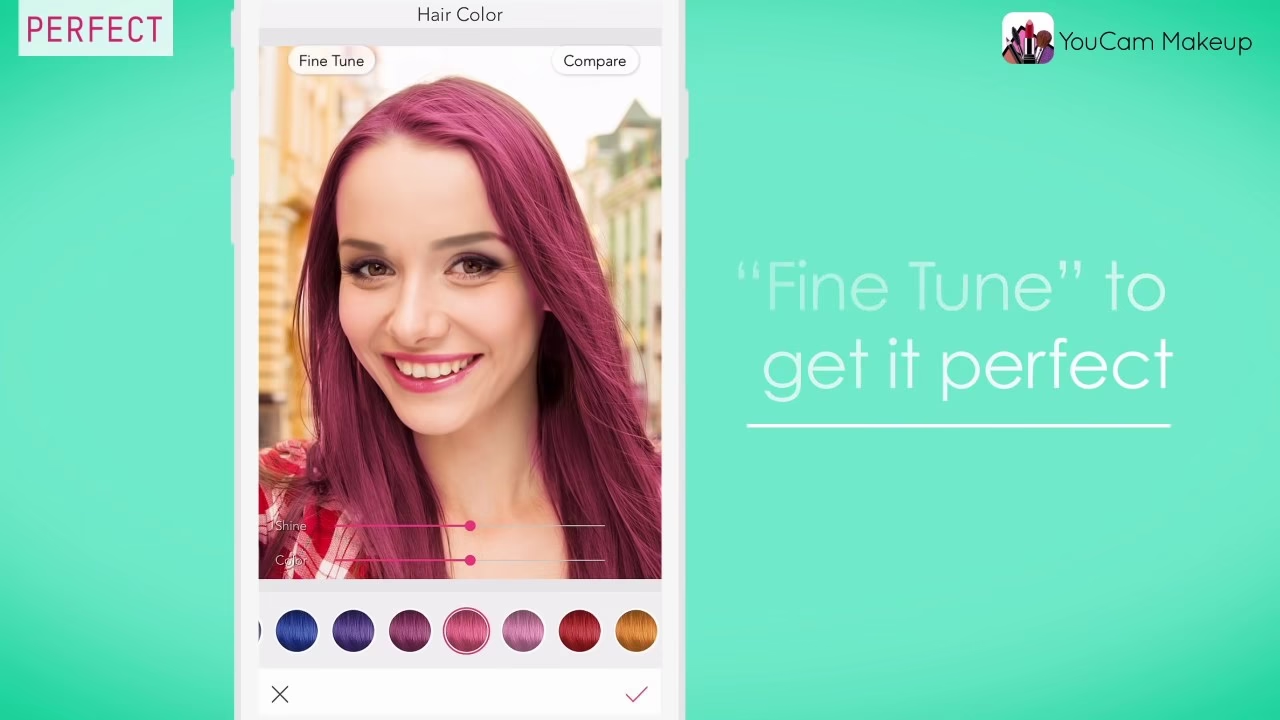
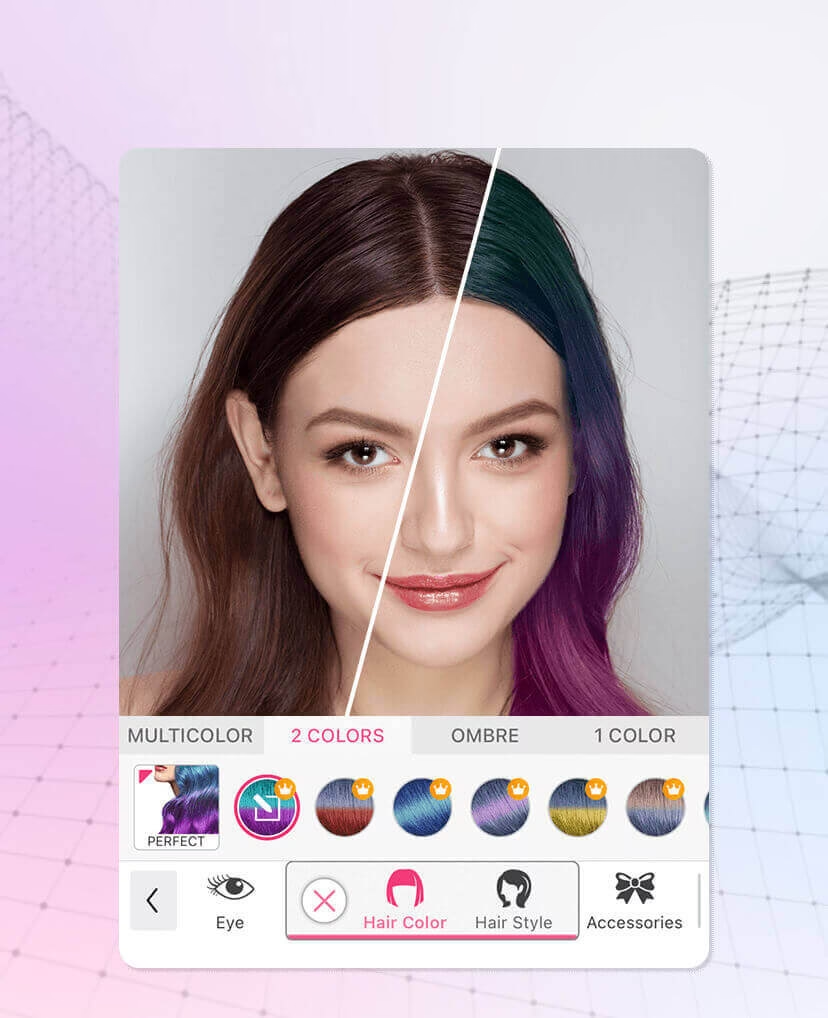
Una de las formas más populares de experimentar con tu look en fotos es cambiando el color de tu cabello. YouCam Makeup, por ejemplo, ofrece una amplia gama de filtros de color. Pero hay una función particularmente interesante: los filtros de color de cabello bitonales.
Estos filtros te permiten combinar dos colores diferentes en tu cabello, ofreciéndote una libertad increíble para ser tan vibrante y creativo como desees. No se trata solo de estilos audaces; puedes probar tanto colores sutiles como brillantes a tu gusto. ¡Deja volar tu imaginación! Simplemente selecciona la herramienta de color de cabello dentro de la app y explora las opciones de dos tonos para encontrar la combinación perfecta que capture tu visión.
Añadir Cabello a tus Fotos Usando AI
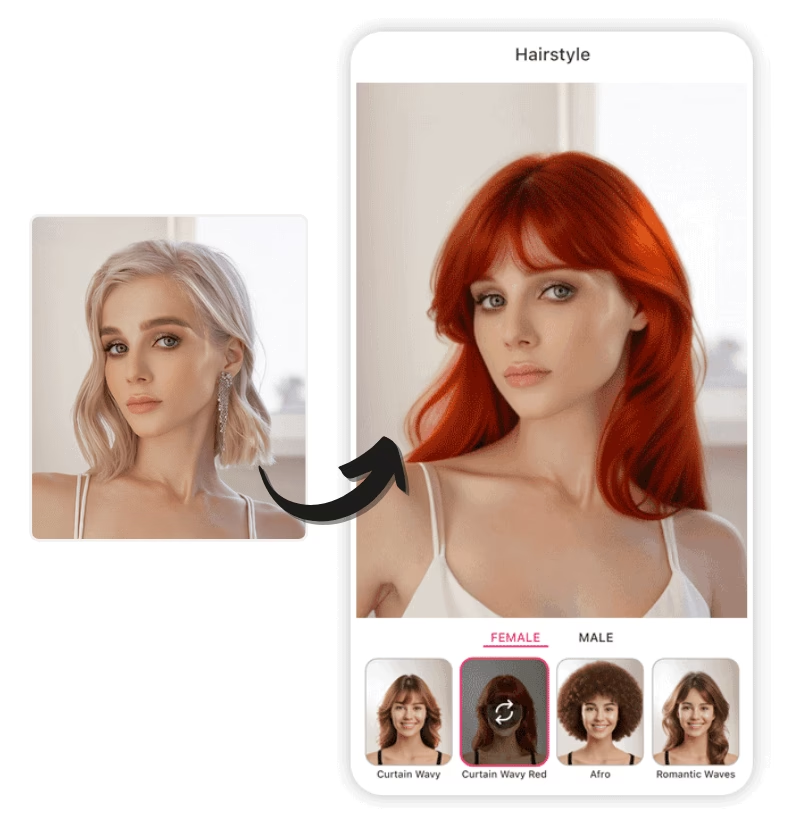
Quizás tu necesidad no sea cambiar el color, sino añadir cabello o probar un estilo completamente nuevo. Esto es especialmente útil si quieres ver cómo te verías con el pelo más largo, un corte diferente, o si buscas añadir cabello a una foto donde falta. Aquí es donde las herramientas de AI realmente brillan.
La tecnología de AI, como la que impulsa YouCam AI Replace o YouCam Enhance, permite añadir cabello a tus fotos de forma increíblemente realista. Y lo más fascinante es que a menudo puedes lograrlo simplemente describiendo el estilo que deseas con texto.
Guía Paso a Paso: Añadiendo Cabello con YouCam AI Replace Online
YouCam AI Replace es una herramienta en línea impulsada por AI que te permite editar fotos usando indicaciones de texto. Es una forma fantástica de añadir cabello sin complicaciones. Aquí te mostramos cómo usarla:
- Abre la Herramienta: Accede a YouCam AI Replace en línea. También está disponible como parte de la app YouCam Enhance (iOS/Android).
- Sube tu Foto: Carga la foto a la que deseas añadir cabello. Asegúrate de que la foto sea clara y esté bien iluminada para obtener los mejores resultados.
- Añade la Descripción del Estilo: Aquí viene la magia. Ingresa una descripción de texto especificando el peinado que deseas. Por ejemplo, puedes escribir:
- "pelo largo y ondulado"
- "pelo rizado"
- "pelo estilo celebridad"
- "pelo verde"
- "corte pixie corto"
Si prefieres que la AI te sorprenda con opciones, simplemente escribe "Añadir cabello" para que la AI genere algunos estilos adecuados para ti. La AI procesará tu indicación y generará cabello en tu foto de acuerdo con tu descripción.
- Guarda tu Foto: Una vez que estés satisfecho con el resultado, guarda tu foto. ¡Listo! Ahora tienes una imagen bellamente editada con cabello añadido, todo hecho de forma sencilla y gratis utilizando tecnología de AI.
Este método es increíblemente versátil. No solo puedes añadir estilos comunes, sino también experimentar con looks más creativos o inusuales simplemente describiéndolos.
¿Por Qué Usar YouCam para Añadir Cabello a Fotos? Los 3 Principales Beneficios
Hay varias razones por las que YouCam Enhance (con su función AI Replace) destaca como una excelente herramienta para modificar tu cabello en fotos. Aquí te presentamos los 3 principales beneficios:
- 1. Añade Cualquier Estilo de Cabello Usando Texto: La capacidad de describir el peinado deseado con texto es un cambio de juego. Te permite experimentar con literalmente cualquier look que puedas imaginar, sin estar limitado a una biblioteca predefinida de estilos. Esto hace que la exploración de tu imagen sea ilimitada. Puedes probar estilos que nunca te atreverías a hacer en la vida real.
- 2. Cambia Peinados Fácilmente con AI: La tecnología de AI en YouCam Enhance hace que cambiar tu peinado actual sea increíblemente fácil. Con solo unos pocos clics y una indicación de texto, puedes transformar tu cabello, logrando una apariencia natural y realista. La AI es lo suficientemente sofisticada como para integrar el nuevo cabello de manera convincente en tu foto.
- 3. Añade Cabello Divertido a una Foto: Más allá de los cambios realistas, también puedes usar YouCam Enhance para añadir peinados humorísticos o extraños. Como se menciona en la información proporcionada, puedes intentar añadir un "corte de brócoli" y terminar con un brócoli real en la cabeza, proporcionando un resultado hilarante y entretenido. Es una excelente manera de usar la herramienta para fines creativos y divertidos.
Además de estas capacidades principales, YouCam Online AI Hairstyle Changer ofrece características extendidas como AI Bang Filter (para añadir flequillo), AI Hair Volume (para dar volumen al cabello) y AI Hair Extension (para añadir extensiones). También cuenta con un Analizador Facial AI que te ayuda a determinar qué peinados se adaptan mejor a la forma de tu rostro, ofreciéndote recomendaciones personalizadas.
Más Allá del Cabello: Añadiendo Vello Facial
La versatilidad de herramientas como YouCam Enhance no se limita al cabello de la cabeza. Su función AI Replace también te permite añadir vello facial y barbas a las fotos simplemente ingresando indicaciones de texto. Ya sea que quieras realzar un rostro sin vello o experimentar con diferentes estilos de barba o bigote, esta herramienta facilita la consecución del look deseado de forma instantánea y vívida.
Explorando Otras Herramientas para Añadir Cabello a Fotos
Si bien YouCam es una opción potente, existen otras aplicaciones y herramientas en línea que también puedes considerar para experimentar con tu cabello en fotos. Aquí te presentamos algunas de las mencionadas:
- YouCam Makeup App: Ofrece una amplia gama de peinados predefinidos que puedes añadir a tus fotos con solo unos toques. Es conveniente para quienes desean experimentar con looks de moda sin comprometerse.
- FaceApp: Conocida por sus filtros de cabello realistas. Puedes probar diferentes peinados y colores de cabello, e incluso ver cómo te verías con barba.
- Hair Zapp: Te permite probar diferentes peinados de varias categorías. Es una excelente herramienta para quienes consideran un nuevo corte de pelo pero no están seguros de qué estilo elegir.
- Style My Hair by L'Oréal: Utiliza tecnología 3D para que pruebes diferentes peinados y colores de cabello. También puede ofrecer recomendaciones personalizadas basadas en la forma de tu rostro y tipo de cabello.
Comparativa de Herramientas Populares
| Herramienta | Características Principales | Precio | Disponibilidad |
|---|---|---|---|
| YouCam AI Replace / Enhance | Añadir/cambiar cabello y vello facial por texto, resultados realistas, opciones divertidas, analizador facial, volumen/flequillo/extensiones. | Gratis (funcionalidad básica), Opciones Premium | Online, iOS, Android |
| YouCam Makeup | Amplia selección de peinados y colores predefinidos, filtros de maquillaje. | Gratis (funcionalidad básica), Opciones Premium | iOS, Android |
| FaceApp | Filtros de cabello y vello facial realistas, otras transformaciones faciales (edad, género). | Gratis (funcionalidad básica), Opciones Premium | iOS, Android |
| Hair Zapp | Probar peinados por categoría, cargar foto para simulación. | Gratis (funcionalidad básica), Opciones Premium | iOS, Android |
| Style My Hair by L'Oréal | Simulación 3D, recomendaciones personalizadas basadas en rostro/cabello. | Gratis | iOS, Android |
Como puedes ver, cada herramienta tiene sus puntos fuertes. Si buscas la máxima libertad creativa y la posibilidad de describir exactamente lo que quieres con texto, YouCam AI Replace/Enhance es una opción destacada. Si prefieres probar una gran variedad de estilos predefinidos rápidamente, YouCam Makeup o FaceApp pueden ser excelentes alternativas.
Preguntas Frecuentes sobre Cómo Añadir Cabello a Fotos
Aquí respondemos algunas de las preguntas más comunes sobre este tema:
¿Cómo puedo añadir cabello a una foto?
Puedes usar herramientas de edición de fotos basadas en AI como la función 'AI Replace' de YouCam Enhance. Simplemente carga tu foto y usa una indicación de texto para describir el peinado que deseas. La AI generará automáticamente el peinado basándose en tu descripción.
¿Qué aplicación añade cabello a una foto?
Varias aplicaciones permiten añadir cabello. YouCam Enhance y YouCam Makeup son dos de las mejores opciones. YouCam Enhance ofrece la característica 'Generar Peinado Desde Texto', mientras que YouCam Makeup proporciona una gran selección de peinados de moda predefinidos que puedes añadir con un solo toque.
¿Cómo añadir cabello en una foto usando AI?
Para añadir cabello a una foto usando AI, puedes usar el YouCam AI Hairstyle Changer en línea de forma gratuita. Esta herramienta te permite añadir o cambiar peinados seleccionando entre varias opciones de moda o, en el caso de AI Replace, describiéndolo con texto. La AI se encarga de la integración para que se vea lo más natural posible.
¿Es posible añadir cabello a una foto de alguien calvo?
Sí, las herramientas de AI como YouCam AI Replace están diseñadas específicamente para manejar este tipo de edición. Puedes subir una foto de una persona calva y usar una indicación de texto como "Añadir pelo corto y castaño" o "Añadir pelo largo y rubio" para que la AI genere el cabello en la imagen.
¿Puedo añadir diferentes tipos de peinados (liso, rizado, ondulado)?
Absolutamente. Al usar herramientas basadas en texto como YouCam AI Replace, puedes especificar el tipo de cabello que deseas. Simplemente incluye la descripción en tu indicación de texto, por ejemplo, "Añadir pelo largo y liso" o "Añadir pelo corto y muy rizado".
Conclusión
Transformar tus fotos con nuevos peinados o colores de cabello nunca ha sido tan fácil y accesible gracias a la tecnología de AI. Herramientas como las de la familia YouCam te ofrecen la posibilidad de experimentar con tu look digital de formas que antes solo eran posibles con software de edición profesional. Ya sea que quieras probar un color atrevido, un corte radical, añadir volumen o incluso experimentar con vello facial, estas aplicaciones ponen el poder de la transformación en tus manos.
Anímate a explorar las posibilidades. Sube una foto, describe el look de tus sueños o elige entre una biblioteca de estilos, y observa cómo la AI hace su magia. Es una forma divertida y sin riesgos de visualizar cambios en tu apariencia o simplemente jugar con tu imagen. ¡Empieza a experimentar hoy mismo y descubre todos los looks que puedes crear!
Si quieres conocer otros artículos parecidos a Cambia tu Look: Pelo en Fotos Facil con AI puedes visitar la categoría Belleza.