
17/05/2019
Crear un currículum vitae (CV) desde cero requiere prestar atención meticulosa a cada detalle de formato. Quieres que tu documento final se vea ordenado, pulcro y bien estructurado. Una parte esencial para lograrlo es alinear correctamente las fechas de tus experiencias laborales, educación, etc. La alineación adecuada no solo mejora la apariencia, sino que también facilita la lectura y la rápida localización de información por parte de los reclutadores.

La clave para alinear las fechas a la derecha de tu CV, mientras el texto principal se mantiene a la izquierda, es utilizar paradas de tabulación derechas en lugar de espacios. Usar la barra espaciadora es una técnica que consume mucho tiempo y no garantiza una alineación perfecta, ya que el espaciado entre caracteres puede variar. Las tabulaciones, por otro lado, son precisas, rápidas de configurar y crean un aspecto elegante y profesional.
En este artículo, te explicaremos por qué es importante alinear las fechas de esta manera, cómo hacerlo paso a paso en Microsoft Word y Google Docs, y responderemos algunas preguntas comunes sobre el formato de fechas en tu CV.
La Importancia de Alinear las Fechas en tu CV
El formato tradicional de un currículum, y el más aceptado profesionalmente, incluye texto alineado a la izquierda y fechas alineadas a la derecha. Esta disposición mejora significativamente la legibilidad de tu CV al reducir el desorden en el margen izquierdo y facilita el escaneo rápido al separar tu información en dos columnas claras y fáciles de leer: la descripción de tus roles o logros a la izquierda y los períodos de tiempo a la derecha.
Este estilo de formato es común en todas las industrias y transmite una imagen de organización y profesionalismo. El beneficio principal de usar este formato estándar es que los reclutadores están acostumbrados a él; esperan encontrar la información organizada de esta manera, lo que les permite escanear tu documento de manera eficiente y encontrar rápidamente lo que buscan. Un CV con fechas bien alineadas demuestra atención al detalle, una cualidad muy valorada en cualquier candidato.
La Técnica Correcta: Usar Tabulaciones
La forma más sencilla y efectiva de justificar las fechas a la derecha es mediante el uso de tabulaciones. Las tabulaciones son herramientas de formato de párrafo que te permiten alinear texto en puntos específicos de la regla. Configurando una parada de tabulación derecha en el margen deseado, puedes asegurarte de que todas tus fechas se alineen perfectamente a la derecha, dando a todo tu documento un acabado uniforme y profesional.
Errores a Evitar: ¡No uses espacios!
Es fundamental evitar el uso de la barra espaciadora para intentar alinear las fechas. Aunque pueda parecer una solución rápida, añadir o ajustar espacios es un proceso tedioso y, lo que es peor, las fechas a menudo terminarán desalineadas entre sí. Esto arruina el aspecto pulcro y ordenado que buscas en tu currículum y puede dar una impresión de descuido.
Cómo Alinear Fechas en Microsoft Word
Microsoft Word es uno de los programas más utilizados para crear documentos, incluyendo currículums. Alinear las fechas a la derecha usando tabulaciones en Word es un proceso sencillo que te ahorrará tiempo y asegurará precisión.
Sigue estos pasos fáciles para alinear las fechas y el texto en Microsoft Word:
- Selecciona la pestaña “Inicio” en la barra de tareas superior.
- En la sección “Párrafo” de tu barra de tareas, configura la alineación del cuerpo principal de tu texto como “Alinear a la izquierda” (generalmente es la opción predeterminada) o presiona “Ctrl+L”.
- Abre la configuración de “Párrafo”. Puedes hacerlo haciendo clic en el pequeño icono de la flecha en la esquina inferior derecha de la sección Párrafo, o haciendo clic derecho en el texto y seleccionando “Párrafo” en el menú desplegable.
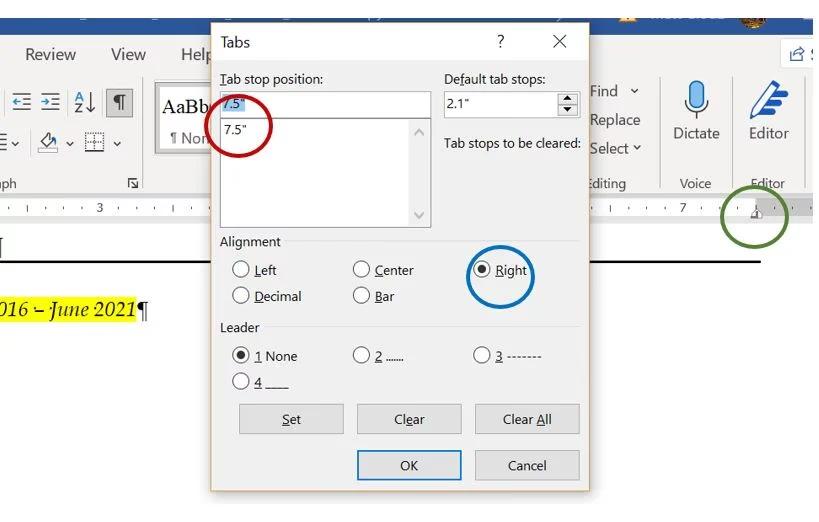
- Dentro de la ventana de configuración de Párrafo, haz clic en el botón “Tabulaciones…” que se encuentra en la esquina inferior izquierda.
- En la ventana de Tabulaciones, bajo “Posiciones de parada de tabulación”, establece la posición donde quieres que tus fechas se alineen a la derecha. Una medida común para un documento con márgenes estándar es alrededor de 15.7 cm (6.2 pulgadas).
- En las opciones de “Alineación”, selecciona “Derecha”.
- Haz clic en “Establecer” y luego en “Aceptar” para guardar los cambios.
- Ahora, en tu documento, tu texto regular estará alineado a la izquierda. Cuando quieras escribir una fecha alineada a la derecha, simplemente presiona la tecla Tab (tabulación) una vez. El cursor saltará a la posición de tabulación derecha que configuraste, y el texto que escribas (la fecha) se alineará automáticamente a la derecha desde ese punto.
Recuerda que esta configuración se aplica al párrafo o párrafos que tenías seleccionados, o se aplicará a partir de donde hayas colocado el cursor si no habías seleccionado nada. Puedes configurar esto antes de empezar a escribir o aplicarlo a texto ya existente.
Cómo Alinear Fechas en Google Docs
Google Docs es otra herramienta popular y accesible para la creación de documentos. Alinear fechas a la derecha en Google Docs también se realiza mediante tabulaciones, aunque la interfaz es ligeramente diferente a la de Word.
Sigue estos pasos para alinear fechas y texto en Google Docs:
- Para empezar, asegúrate de estar en la vista “Páginas” en lugar de “Sin páginas”, ya que las tabulaciones derechas no funcionan correctamente en la vista Sin páginas. Para cambiar tu vista, haz clic en “Archivo”, luego en “Configuración de página” y selecciona “Páginas”.
- Haz clic en “Ver” en la barra de tareas superior y asegúrate de que la opción “Mostrar regla” esté seleccionada. La regla aparecerá en la parte superior de tu documento.
- Haz clic en la regla horizontal en el punto donde deseas que comiencen tus fechas alineadas a la derecha. Un lugar común es alrededor de 15 cm o 6 pulgadas. Al hacer clic, aparecerá un pequeño menú desplegable.
- En el menú emergente, selecciona “Añadir tabulación derecha”. Verás un pequeño icono triangular invertido en la regla en el punto donde hiciste clic, indicando la parada de tabulación derecha.
- Escribe tu texto regular alineado a la izquierda. Cuando desees añadir una fecha alineada a la derecha, presiona la tecla Tab. El cursor se moverá a la posición de la tabulación derecha, y el texto que escribas allí (tu fecha) se alineará desde ese punto hacia la derecha.
Es importante notar que, como se mencionó, este estilo de formato no funciona en la vista “Sin páginas” de Google Docs. Si cambias a esa vista después de formatear tu currículum, tus fechas alineadas a la derecha volverán a alinearse a la izquierda. Por lo tanto, la vista “Páginas” es la preferida si estás creando un currículum en Google Docs.
Formato de Fechas en el CV
Además de la alineación, la forma en que escribes las fechas también es crucial para la consistencia y la claridad de tu currículum. Las reglas pueden variar ligeramente dependiendo de lo que estés describiendo. Por ejemplo, los certificados y licencias pueden requerir fechas específicas (día, mes, año), mientras que la experiencia laboral generalmente solo requiere el mes y el año.
La disposición principal de las fechas en tu CV debe ser mes/año. Puedes usar uno de estos dos formatos comunes:
- MM/AAAA (por ejemplo, 01/2020)
- Mes AAAA (por ejemplo, Enero 2020 o Jan 2020 si es en inglés)
Lo más importante es ser consistente con el formato que elijas a lo largo de todo tu documento. Evita escribir las fechas en los siguientes formatos en la experiencia laboral o educación:
- Día, mes y año (a menos que sea estrictamente necesario para un certificado específico).
- Solo el año. Indicar solo el año no proporciona suficiente detalle temporal.
Manejo de Fechas Superpuestas en el CV
A veces, puedes haber tenido dos trabajos o actividades que se superpusieron en el tiempo. La regla general para la sección de experiencia laboral es listarla en orden cronológico inverso, es decir, de la más reciente a la más antigua. Esta regla puede volverse un poco confusa si comenzaste o terminaste varios trabajos al mismo tiempo, o si tuviste un trabajo a corto plazo simultáneamente con uno a largo plazo que terminó después.
Para listar trabajos con fechas superpuestas manteniendo el orden cronológico inverso general, simplemente lista cada puesto en orden descendente según su fecha de finalización. Si dos puestos terminaron en el mismo mes o año, puedes listarlos en el orden que consideres más relevante o que mejor presente tu experiencia. Lo crucial es que las fechas de inicio y fin para cada puesto individual reflejen con precisión el período durante el cual estuviste empleado en esa posición, independientemente de si se superpusieron con otros roles.
Preguntas Frecuentes sobre el Formato de Fechas
¿Cuál es la mejor manera de poner las fechas en un currículum?
La mejor manera es usar el formato mes/año (por ejemplo, Enero 2020 - Diciembre 2022 o 01/2020 - 12/2022) y alinearlas a la derecha del documento, mientras que la descripción del puesto o logro se mantiene alineada a la izquierda. Esto crea un diseño limpio y profesional que facilita la lectura.
¿Cómo se formatea el rango de fechas en un currículum?
El rango de fechas se formatea generalmente indicando el mes y el año de inicio, seguido de un guion, y luego el mes y el año de finalización. Si aún estás en el puesto, se indica el mes y año de inicio, seguido de un guion y la palabra “Presente” o “Actualidad”. Por ejemplo: Enero 2020 - Diciembre 2022, o Enero 2023 - Presente.
¿Cómo se listan las fechas superpuestas en un currículum?
Mantén la sección de experiencia laboral en orden cronológico inverso general (del puesto más reciente al más antiguo según la fecha de fin). Si tienes puestos con fechas superpuestas, simplemente lista cada puesto con sus fechas exactas de inicio y fin. Aunque los periodos se solapen, el listado principal sigue el orden descendente por fecha de finalización del empleo.
En resumen, dominar la alineación de fechas utilizando tabulaciones en tu CV es un paso fundamental para crear un documento pulido y profesional. Evita el uso de espacios, elige un formato de fecha consistente y aplica las técnicas específicas para Word o Google Docs. Un CV bien formateado no solo es más agradable a la vista, sino que también ayuda a los reclutadores a encontrar la información clave rápidamente, aumentando tus posibilidades de éxito.
Si quieres conocer otros artículos parecidos a Alinear Fechas en tu Currículum: Guía Completa puedes visitar la categoría Maquillaje.