
20/09/2025
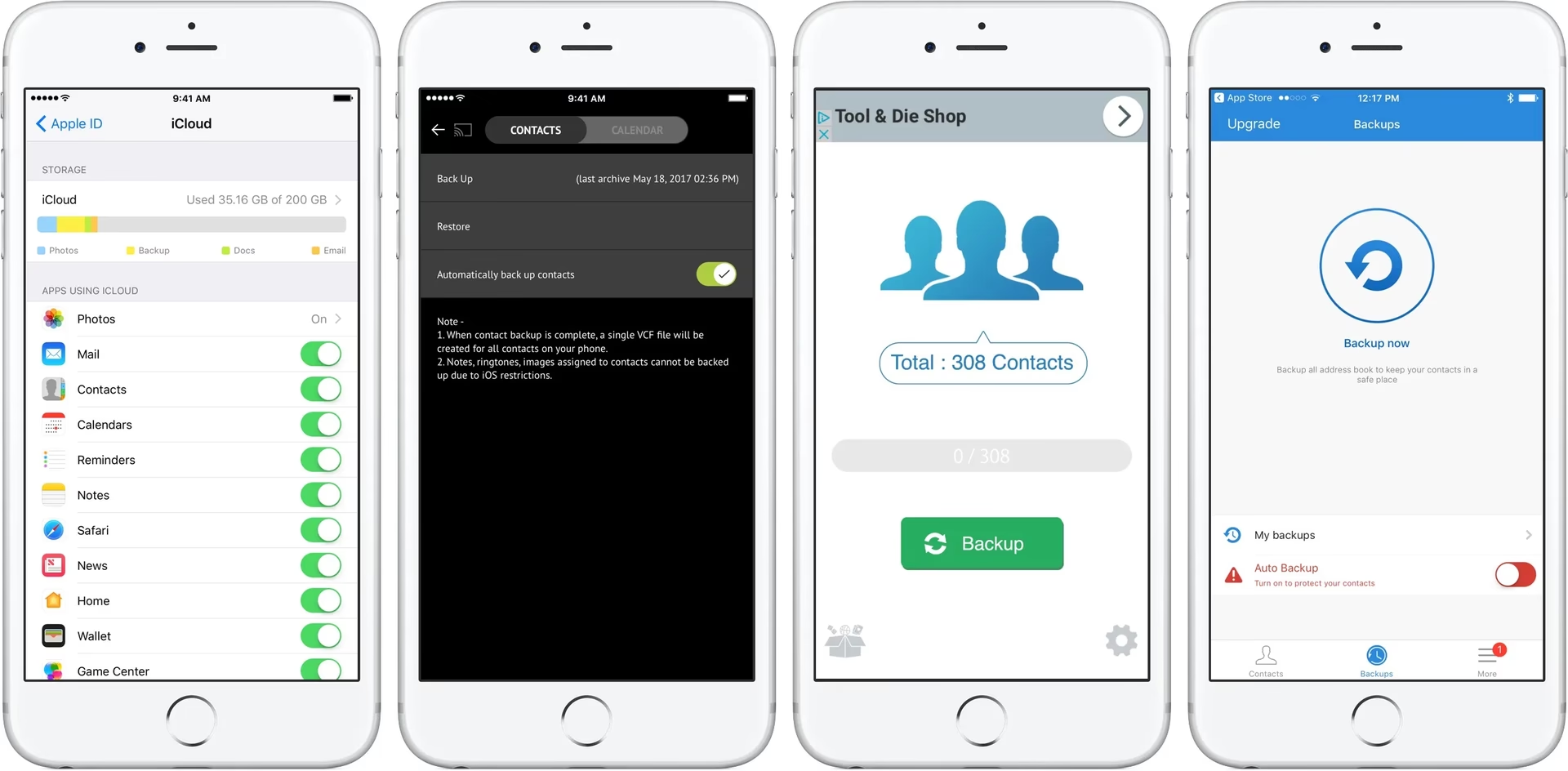
Adquirir un nuevo iPhone es siempre un momento emocionante. Desempaquetar el dispositivo, explorar las nuevas funciones, configurar tus aplicaciones favoritas... ¡todo es parte de la diversión! Sin embargo, en medio de toda esta euforia tecnológica, a menudo surge una preocupación crucial: ¿qué pasa con toda mi información importante? Específicamente, ¿cómo me aseguro de no perder los números de teléfono de mis amigos, familiares, colegas y todos esos contactos que he acumulado a lo largo del tiempo?

Afortunadamente, Apple ha facilitado enormemente la tarea de gestionar tus contactos y asegurarte de que estén siempre disponibles, sin importar si estás actualizando tu dispositivo o simplemente quieres tener una copia de seguridad segura. Ya sea que tengas un iPhone 7, un modelo más reciente o uno anterior, los métodos para respaldar y transferir tus contactos son muy similares y sorprendentemente fáciles de dominar. En este artículo, exploraremos las formas más efectivas de proteger tu lista de contactos para que puedas disfrutar de tu nuevo iPhone sin preocupaciones.
Método 1: Sincronización de Contactos con iCloud
La sincronización de iCloud es, para la mayoría de los usuarios, la forma más cómoda y eficiente de mantener los contactos actualizados en todos sus dispositivos Apple. Una vez configurada, cualquier cambio que realices en un dispositivo (como añadir un nuevo contacto, editar uno existente o eliminarlo) se reflejará automáticamente en todos los demás dispositivos donde hayas iniciado sesión con la misma cuenta de Apple ID y tengas la sincronización de contactos activada. Piensa en ello como una lista de contactos maestra que reside en la nube de Apple y se replica en tus dispositivos.
Cómo configurar la Sincronización de iCloud para Contactos
El proceso para activar la sincronización de contactos con iCloud es muy directo y solo necesitas hacerlo una vez en cada dispositivo que desees mantener sincronizado. Asegúrate de estar conectado a una red Wi-Fi estable antes de comenzar.
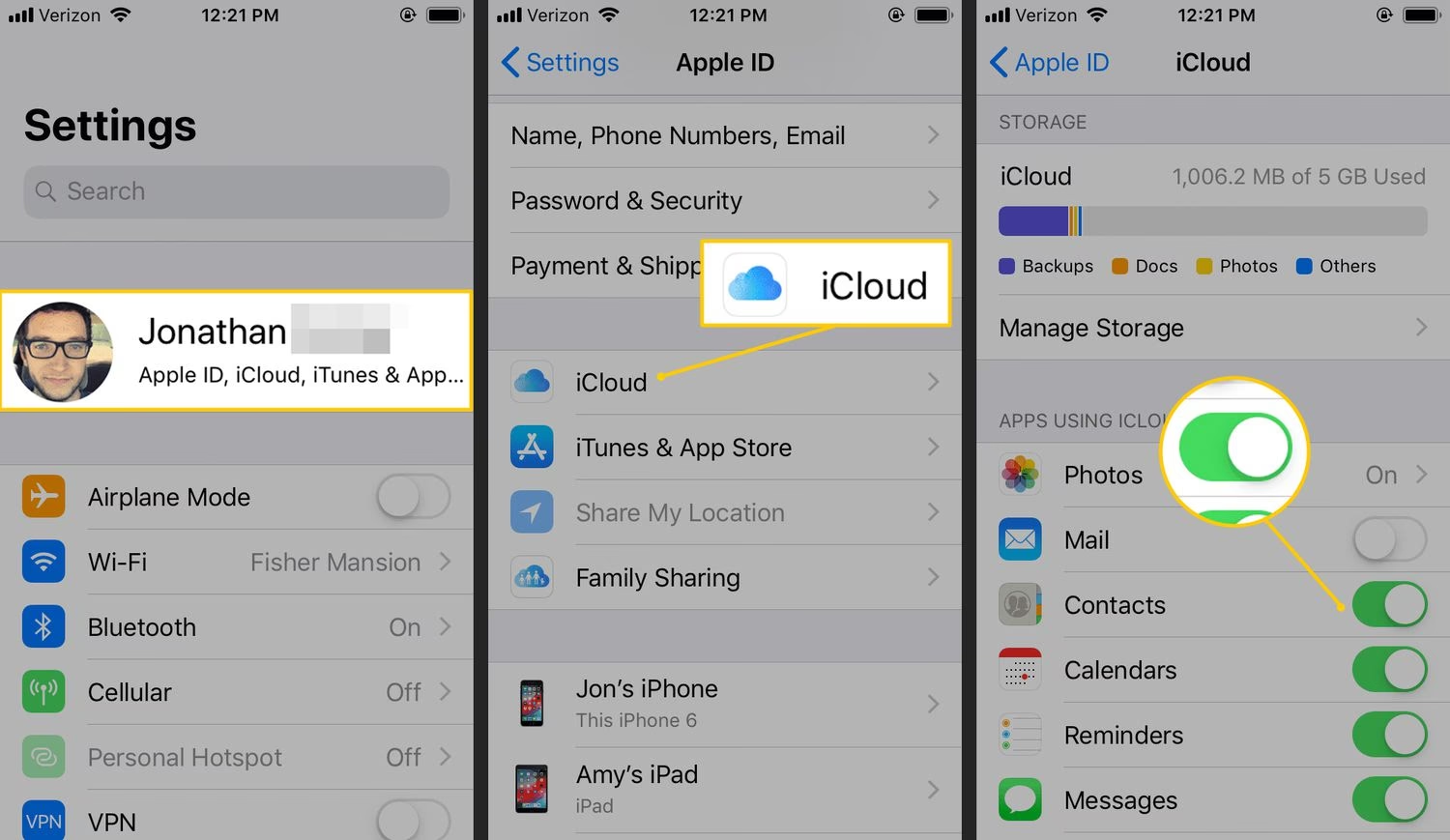
- Abre la aplicación Ajustes en tu iPhone.
- Toca en tu nombre en la parte superior de la pantalla. Esto te llevará a la configuración de tu Apple ID.
- Selecciona iCloud.
- Aquí verás una lista de aplicaciones que pueden usar iCloud. Es posible que necesites tocar en "Mostrar todo" (o una opción similar si la lista es larga) para ver todas las apps.
- Busca la opción Contactos y asegúrate de que el interruptor esté activado (verde).
- Si es la primera vez que activas Contactos en iCloud en este dispositivo, es posible que te pregunte si deseas 'Fusionar' o 'Cancelar'. Toca en Fusionar. Esto subirá los contactos que ya tienes en tu iPhone a iCloud y los combinará con los contactos que ya puedan estar en tu cuenta de iCloud.
Una vez que hayas hecho esto, tus contactos comenzarán a sincronizarse con iCloud. Este proceso puede tardar un poco dependiendo de la cantidad de contactos que tengas y la velocidad de tu conexión a internet. Lo maravilloso de este método es que, una vez configurado, ¡casi te olvidas de él! Tus contactos se mantendrán actualizados automáticamente en tu iPhone, iPad, Mac y en iCloud.com.
Es fundamental que te asegures de haber iniciado sesión con la misma Apple ID en todos los dispositivos donde quieres que tus contactos se sincronicen. Si usas diferentes cuentas, los contactos no se compartirán entre ellas a través de este método.
Método 2: Copia de Seguridad Completa en iCloud
A diferencia de la sincronización que mantiene los contactos actualizados constantemente, la copia de seguridad de iCloud crea una "instantánea" de la información de tu dispositivo en un momento dado. Esta copia de seguridad incluye no solo tus contactos, sino también tus fotos, videos, ajustes, datos de apps, historial de compras, etc. Es una opción ideal si vas a configurar un nuevo iPhone desde cero o si necesitas restaurar tu dispositivo a un estado anterior.
Cómo crear una Copia de Seguridad en iCloud
Para asegurarte de que tus contactos estén incluidos en una copia de seguridad de iCloud, simplemente debes realizar una copia de seguridad completa de tu dispositivo. Aquí están los pasos:
- Conecta tu iPhone a una red Wi-Fi fiable. Es crucial mantener la conexión durante todo el proceso de copia de seguridad.
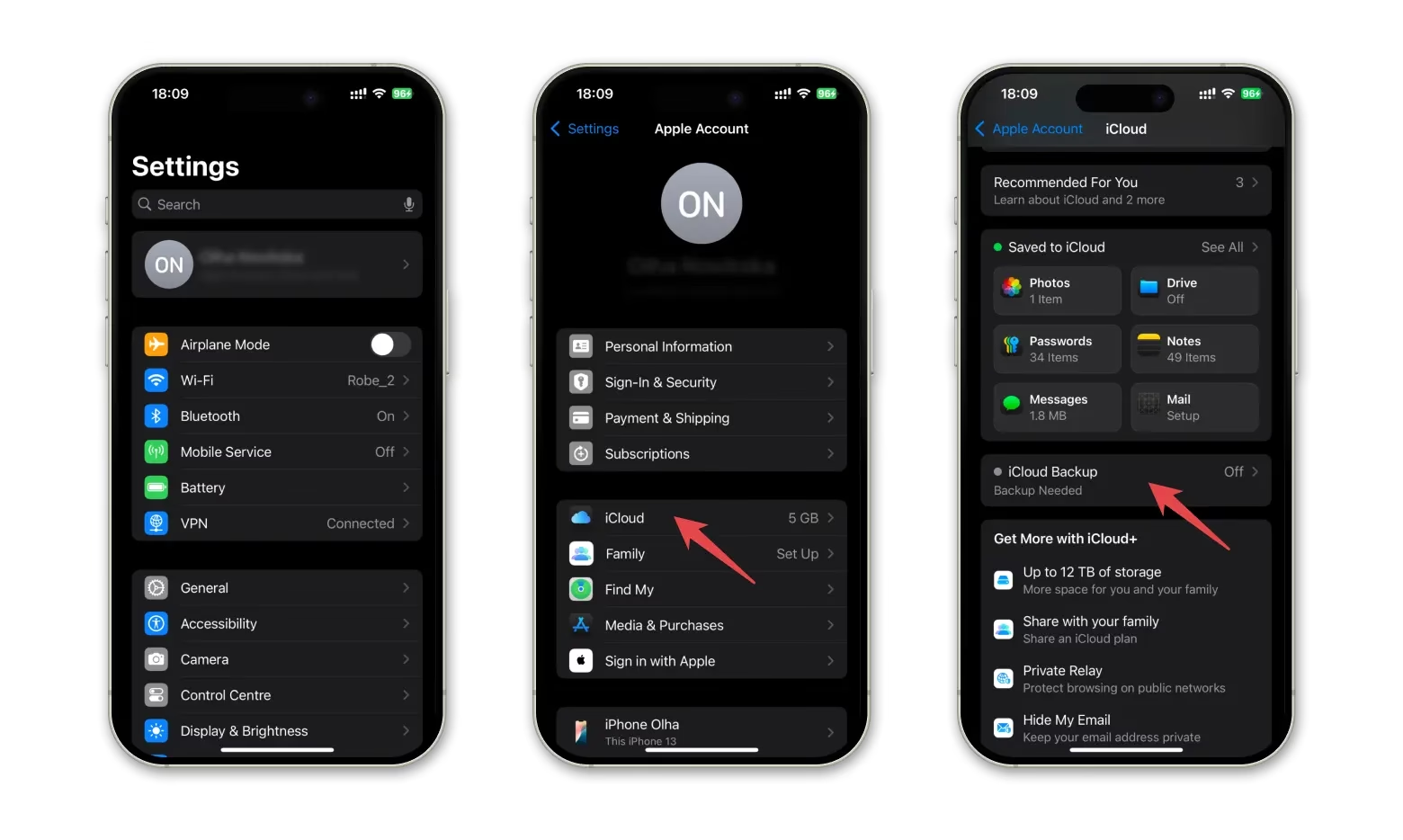
- Abre la aplicación Ajustes.
- Toca en tu nombre en la parte superior.
- Selecciona iCloud.
- Toca en Copia en iCloud.
- Asegúrate de que 'Copia en iCloud' esté activado.
- Toca en Realizar copia ahora.
Tu iPhone comenzará a crear una copia de seguridad de tus datos en iCloud. El tiempo que tarde dependerá de la cantidad de datos que tengas y de la velocidad de tu conexión Wi-Fi. Verás una barra de progreso y, una vez completada, la hora de la "Última copia realizada con éxito" se actualizará.
Cómo restaurar contactos desde una Copia de Seguridad de iCloud
Restaurar una copia de seguridad de iCloud se hace generalmente cuando estás configurando un iPhone nuevo o después de haber borrado y restaurado tu dispositivo actual. Durante el proceso de configuración inicial (o después de seleccionar 'Borrar contenido y ajustes' en Ajustes > General > Transferir o Restablecer iPhone), llegarás a una pantalla que te pregunta cómo quieres configurar tu dispositivo. Selecciona la opción "Restaurar de una copia de iCloud". Se te pedirá que inicies sesión con tu Apple ID y que elijas la copia de seguridad que deseas restaurar (normalmente la más reciente).
Este método restaurará *todos* los datos de esa copia de seguridad, incluyendo tus contactos. No puedes restaurar solo los contactos de una copia de seguridad completa de iCloud.
Comparativa: Sincronización de iCloud vs. Copia de Seguridad de iCloud
Aunque ambos métodos utilizan iCloud para gestionar tus contactos, tienen propósitos y funcionamientos distintos. Entender la diferencia te ayudará a decidir cuál es el mejor para tu situación.
| Característica | Sincronización de Contactos con iCloud | Copia de Seguridad de iCloud |
|---|---|---|
| Propósito Principal | Mantener los contactos actualizados en tiempo real en todos los dispositivos. | Crear una "instantánea" de todos los datos del dispositivo para restaurar en el futuro. |
| Frecuencia | Continuo y automático (cuando hay cambios). | Manual o automático (cuando el iPhone está conectado a Wi-Fi, cargando y bloqueado). |
| Qué Guarda | Solo los contactos. | Contactos, fotos, videos, ajustes, datos de apps, historial de compras, etc. |
| Espacio Requerido en iCloud | Solo el espacio que ocupan los contactos (generalmente mínimo). | Espacio considerable, puede llenar rápidamente los 5GB gratuitos. |
| Cómo se Accede | Los contactos aparecen directamente en la app Contactos de tus dispositivos y en iCloud.com. | Solo se puede restaurar la copia de seguridad completa durante la configuración inicial o restauración del dispositivo. |
| Ideal Para | Uso diario para tener la misma lista de contactos en iPhone, iPad, Mac. | Prepararse para un nuevo teléfono, o tener un respaldo completo en caso de pérdida o daño del dispositivo. |
En la mayoría de los casos, tener la sincronización de Contactos con iCloud activada es la forma más práctica de gestionar tus contactos. La copia de seguridad de iCloud es un complemento esencial para proteger todos tus datos, pero para el acceso y la actualización diaria de contactos, la sincronización es superior.
Otros Métodos para Respaldar o Transferir Contactos
Aunque iCloud es la opción más integrada y recomendada por Apple, existen otras formas de gestionar tus contactos.
Usando Cuentas de Terceros
Si utilizas servicios de correo electrónico como Gmail, Outlook, Yahoo, etc., es probable que también almacenen tus contactos. Puedes configurar estas cuentas en tu iPhone y elegir sincronizar los contactos asociados a ellas. Para hacer esto:
- Ve a Ajustes > Mail (o Contactos o Calendario) > Cuentas.
- Toca en Agregar cuenta.
- Selecciona el proveedor de correo electrónico (Google, Outlook, etc.) e inicia sesión con tus credenciales.
- Asegúrate de que el interruptor para Contactos esté activado para esa cuenta.
Los contactos de esa cuenta se añadirán a tu aplicación Contactos en el iPhone. Si tienes problemas de sincronización con una cuenta de terceros, a veces desactivarla y volver a activarla puede resolver el problema.
Sincronización Manual con Finder (o iTunes en versiones antiguas)
Antes de que iCloud se volviera tan predominante, la forma común de sincronizar contactos (y otros datos) entre un iPhone y una computadora era usando iTunes. Con las versiones más recientes de macOS, esta función se ha trasladado al Finder. Este método es una sincronización local, no en la nube.
Conectar tu iPhone (incluido el iPhone 7) a tu Mac o PC y usar Finder o iTunes te permite hacer una copia de la información en tu computadora. Sin embargo, este método tiene la desventaja de que los cambios que hagas en un dispositivo no se reflejan automáticamente en el otro hasta que vuelvas a sincronizar manualmente. Si eliminas contactos en tu computadora después de una sincronización, la próxima vez que sincronices con tu iPhone, esos contactos también se eliminarán de tu teléfono.
Para la mayoría de los usuarios hoy en día, la conveniencia y la actualización constante que ofrece iCloud superan las ventajas de la sincronización manual, a menos que tengas necesidades específicas o restricciones para usar servicios en la nube.
¿Por Qué es Fundamental Respaldar Tus Contactos?
Puede parecer obvio, pero vale la pena enfatizar la importancia de tener un respaldo de tus contactos. Tu lista de contactos es una de las bases de tu comunicación digital. Perderla puede ser increíblemente frustrante y perjudicial. Imagina:
- Perder o dañar tu iPhone: Si no tienes un respaldo, toda esa información se pierde para siempre.
- Actualizar a un nuevo modelo: Una copia de seguridad o la sincronización de iCloud facilitan una transición fluida, asegurando que todos tus contactos estén en tu nuevo dispositivo desde el primer momento.
- Errores al gestionar contactos: A veces, al editar o limpiar tu lista, podrías eliminar accidentalmente contactos importantes. Con un respaldo, puedes recuperarlos.
Mantener tus contactos seguros es una forma sencilla de evitar dolores de cabeza futuros. La sincronización de iCloud es la forma más proactiva, asegurando que tus contactos estén siempre actualizados en la nube. Una copia de seguridad completa de iCloud (o en la computadora) ofrece una red de seguridad adicional para todos los datos de tu dispositivo.
Preguntas Frecuentes (FAQ)
Aquí respondemos algunas preguntas comunes sobre el respaldo y la sincronización de contactos en iPhone.
¿Necesito tener Wi-Fi para respaldar mis contactos?
Sí, tanto la sincronización de contactos con iCloud como la realización de una copia de seguridad completa en iCloud requieren una conexión Wi-Fi estable para transferir los datos a los servidores de Apple.
¿Qué pasa si desactivo 'Contactos' en la configuración de iCloud?
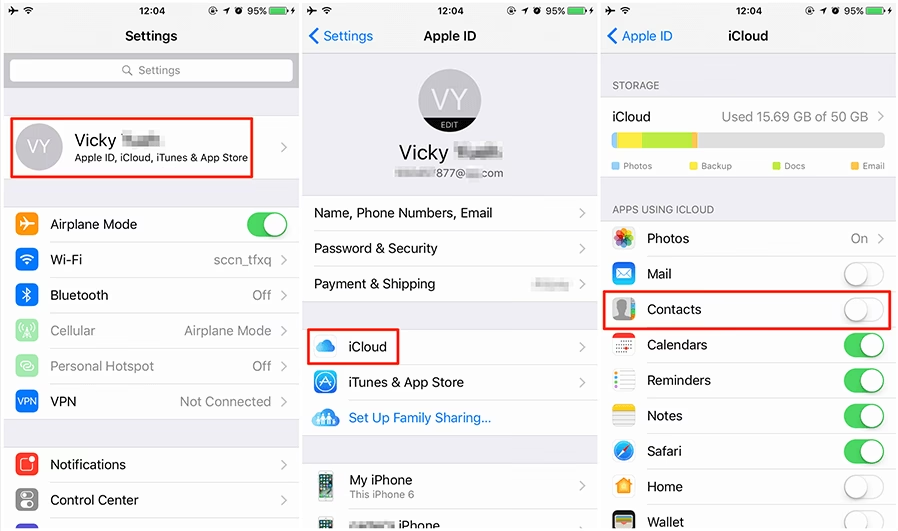
Si desactivas la sincronización de Contactos en iCloud, tus contactos no se eliminarán de iCloud, pero dejarán de sincronizarse automáticamente con ese dispositivo. Cualquier cambio que hagas en ese iPhone no se reflejará en iCloud o en tus otros dispositivos, y los cambios hechos en otros lugares tampoco se actualizarán en ese iPhone. Al desactivarlo, el iPhone podría preguntar si deseas mantener los contactos previamente sincronizados en el dispositivo o eliminarlos.
¿La sincronización de contactos con iCloud usa espacio de mi almacenamiento de iCloud?
Sí, los contactos sincronizados con iCloud usan una pequeña cantidad de tu espacio de almacenamiento de iCloud. Sin embargo, los contactos no suelen ocupar mucho espacio, por lo que es poco probable que agoten tu almacenamiento, a menos que tengas una cantidad inusualmente grande de información adicional asociada a cada contacto.
¿Puedo ver mis contactos respaldados en iCloud desde mi computadora?
Si utilizas la sincronización de contactos con iCloud, puedes acceder y gestionar tus contactos a través de cualquier navegador web visitando iCloud.com e iniciando sesión con tu Apple ID. Si solo haces copias de seguridad completas en iCloud, no puedes navegar por los contactos individuales dentro de esa copia de seguridad a través de iCloud.com; la copia de seguridad solo se puede restaurar en un dispositivo.
¿Funciona esto igual en modelos de iPhone más nuevos que el iPhone 7?
¡Absolutamente! Los métodos de sincronización y copia de seguridad a través de iCloud son estándar en todos los iPhones modernos, incluyendo modelos más recientes como el iPhone 11, 12, 13, 14, 15 y posteriores. Los pasos pueden variar ligeramente en la interfaz de Ajustes debido a las actualizaciones de iOS, pero los principios y las opciones principales son los mismos.
Tu Lista de Contactos, Siempre Segura
Mantener tus contactos respaldados y sincronizados es un paso esencial para gestionar tu vida digital. Ya sea que elijas la comodidad de la sincronización automática de iCloud o prefieras la seguridad de una copia de seguridad completa, Apple te ofrece herramientas sencillas para proteger esta información vital. Dedica unos minutos hoy a configurar uno de estos métodos y tendrás la tranquilidad de saber que tu lista de contactos está segura, sin importar lo que le pase a tu dispositivo.
Si quieres conocer otros artículos parecidos a Respalda Tus Contactos en iPhone Fácilmente puedes visitar la categoría Maquillaje.