
31/05/2020
La retroiluminación del teclado en los ordenadores Mac, incluidos modelos populares como el MacBook Air, es una característica increíblemente útil. Permite trabajar o escribir cómodamente en condiciones de poca luz, haciendo que las teclas sean claramente visibles. Sin embargo, las necesidades de brillo pueden variar según el entorno o incluso la preferencia personal. Afortunadamente, ajustar la intensidad de esta luz es un proceso sencillo que Apple ha integrado de diversas maneras en macOS.
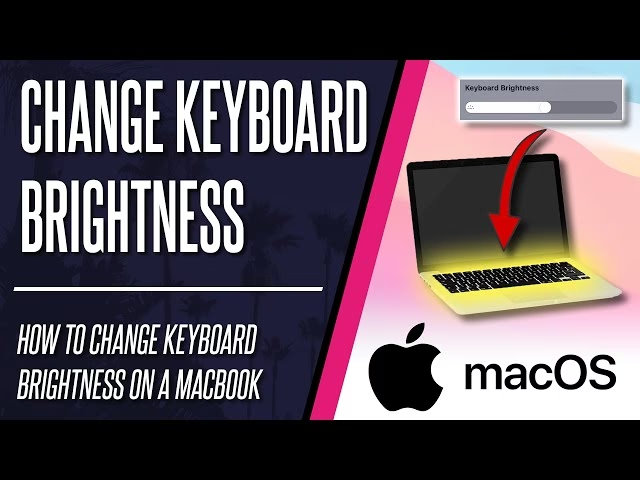
Comprender cómo controlar el brillo del teclado es fundamental para optimizar tu experiencia de usuario. Un brillo adecuado no solo mejora la visibilidad en la oscuridad, sino que también puede influir en el consumo de batería de tu portátil. Ya sea que necesites la máxima iluminación o prefieras una luz tenue, tienes el control total sobre la retroiluminación de tu teclado.
Métodos para Ajustar el Brillo del Teclado
Apple ofrece varios métodos para modificar el brillo del teclado, adaptándose a los diferentes modelos de Mac y a las preferencias del usuario. Estos métodos son intuitivos y rápidos, permitiéndote cambiar la configuración sobre la marcha.
Usando Ajustes del Sistema
Uno de los métodos más universales y accesibles en todos los ordenadores Mac es a través de los Ajustes del Sistema. Esta opción es ideal si prefieres hacer el ajuste de forma más pausada o si los otros métodos no están disponibles en tu modelo específico o configuración.
Para acceder a esta configuración, sigue estos pasos:
1. Haz clic en el menú Apple en la esquina superior izquierda de la pantalla.
2. Selecciona "Ajustes del Sistema" en el menú desplegable. Esto abrirá una nueva ventana con todas las configuraciones de tu Mac.
3. En la barra lateral de la ventana de Ajustes del Sistema, desplázate hacia abajo si es necesario y busca la opción "Teclado". Haz clic sobre ella.
4. Dentro de la sección de Teclado, encontrarás un regulador etiquetado como “Brillo del teclado”. Este es el control principal para ajustar la intensidad de la retroiluminación.
5. Arrastra el regulador hacia la derecha para aumentar el brillo del teclado o hacia la izquierda para disminuirlo. Observarás cómo cambia la intensidad de la luz en tiempo real mientras mueves el regulador.
Este regulador te da un control granular sobre el brillo, permitiéndote seleccionar el nivel exacto que deseas.
Usando Teclas Dedicadas (Si tu Mac las tiene)
Muchos modelos de Mac, incluidos varios MacBook Air, vienen equipados con teclas dedicadas en la fila superior del teclado para controlar el brillo de la retroiluminación. Estas teclas suelen estar marcadas con iconos que representan un sol pequeño (para reducir el brillo) y un sol más grande (para aumentarlo).
Si tu Mac cuenta con estas teclas, el ajuste es aún más rápido:
1. Localiza la tecla con el icono de un sol pequeño. Pulsa esta tecla para reducir el brillo del teclado.
2. Localiza la tecla con el icono de un sol más grande. Pulsa esta tecla para aumentar el brillo del teclado.
Cada pulsación ajusta el brillo en incrementos definidos. Es una forma muy conveniente de hacer ajustes rápidos mientras trabajas.
Usando la Touch Bar (Si tu Mac tiene Touch Bar)
En los modelos de MacBook Pro que incluyen Touch Bar en lugar de la fila de teclas de función tradicional, el control del brillo del teclado se integra en esta superficie táctil.
Para ajustar el brillo usando la Touch Bar:
1. Asegúrate de que la Control Strip esté expandida. Si no lo está, toca la flecha al final de la Touch Bar para expandirla.
2. Busca los iconos de brillo del teclado en la Control Strip (generalmente son un sol pequeño y un sol grande, similares a las teclas dedicadas).
3. Toca el icono del sol pequeño para reducir el brillo o el icono del sol grande para aumentarlo.
Usando la Barra de Menús (Si has añadido el control)
macOS permite añadir un icono de control de brillo del teclado directamente a la barra de menús en la parte superior de la pantalla. Si has configurado esta opción previamente, ajustar el brillo es tan sencillo como hacer clic en un icono.
1. Busca el icono de brillo del teclado en la barra de menús (suele ser un sol).
2. Haz clic en el icono. Aparecerá un regulador desplegable.
3. Arrastra el regulador hacia la derecha o hacia la izquierda para ajustar el brillo.
Si no ves este icono, puedes añadirlo personalizando el Centro de Control y arrastrando el elemento de brillo del teclado a la barra de menús.
Usando el Centro de Control (Si has añadido el control)
Similar a la barra de menús, puedes acceder al control de brillo del teclado a través del Centro de Control en macOS.
1. Haz clic en el icono del Centro de Control en la barra de menús (suele parecer dos interruptores).
2. Dentro del Centro de Control, busca el elemento de brillo del teclado (el icono del sol).
3. Haz clic en el elemento de brillo del teclado. Se expandirá para mostrar un regulador.
4. Arrastra el regulador hacia arriba o hacia abajo para ajustar la intensidad de la luz.
Si no ves el control de brillo del teclado en el Centro de Control, puedes añadirlo personalizando el Centro de Control en los Ajustes del Sistema.
Cómo Desactivar Completamente la Retroiluminación
En ocasiones, es posible que desees apagar completamente la retroiluminación del teclado, ya sea para ahorrar batería o porque la luz ambiental es suficiente. Afortunadamente, todos los métodos de ajuste permiten desactivar la luz.
- Si usas el regulador en Ajustes del Sistema, en la barra de menús o en el Centro de Control, simplemente arrástralo completamente hacia la izquierda (o hacia abajo, dependiendo de la orientación del regulador) hasta el mínimo.
- Si usas las teclas dedicadas en el teclado o los iconos en la Touch Bar, mantén pulsada la tecla o el icono de reducción de brillo (el sol pequeño) hasta que la luz se apague por completo.
Esta flexibilidad te permite adaptar la retroiluminación exactamente a tus necesidades en cualquier momento.
Consideraciones Adicionales para MacBook Air y Otros Modelos
Los métodos descritos aplican a una amplia gama de ordenadores Mac, incluyendo el popular MacBook Air. La disponibilidad de teclas dedicadas o la Touch Bar dependerá del modelo específico y del año de fabricación.
Es importante recordar que el ajuste del brillo del teclado es independiente del brillo de la pantalla. La información proporcionada se centra exclusivamente en la retroiluminación del teclado.
Preguntas Frecuentes
Aquí respondemos algunas dudas comunes sobre el brillo del teclado en Mac, basándonos en la información proporcionada:
¿Puedo apagar completamente la luz del teclado?
Sí, puedes desactivar la retroiluminación arrastrando el regulador de brillo completamente al mínimo (hacia la izquierda) en Ajustes del Sistema, la barra de menús o el Centro de Control. Si utilizas las teclas dedicadas o la Touch Bar, mantén pulsada la tecla o el icono de reducción de brillo hasta que la luz se apague.
¿Estos métodos de ajuste funcionan en todos los modelos de Mac, incluyendo el MacBook Air?
Los métodos a través de Ajustes del Sistema son universales para todos los Mac con teclado retroiluminado. Los métodos que usan teclas dedicadas o la Touch Bar dependen del hardware específico de tu modelo de Mac, pero el MacBook Air, por ejemplo, suele contar con teclas dedicadas.
¿Qué debo hacer si no veo las opciones de brillo del teclado en la barra de menús o el Centro de Control?
Estas opciones son personalizables. Puedes añadir el control de brillo del teclado al Centro de Control (y desde ahí a la barra de menús si lo deseas) a través de los Ajustes del Sistema, en la sección correspondiente a Centro de Control. Consulta la documentación de Apple si necesitas más detalles sobre cómo personalizar el Centro de Control.
¿La luz del teclado se ajusta automáticamente según la luz ambiental?
La información proporcionada describe métodos manuales para ajustar el brillo del teclado. Aunque los Mac tienen sensores de luz ambiental, la funcionalidad de ajuste automático mencionada en algunos contextos suele referirse al brillo de la *pantalla*, no necesariamente al del teclado, a menos que se especifique lo contrario en un modelo particular.
¿Puedo cambiar el color de la luz del teclado?
La información proporcionada detalla cómo ajustar la *intensidad* o el *brillo* de la retroiluminación del teclado. No se menciona la posibilidad de cambiar el color de la luz del teclado estándar de Mac.
Conclusión
Como puedes ver, Apple te ofrece múltiples maneras de tener el control total sobre la retroiluminación de tu teclado. Ya sea que prefieras la precisión de un regulador en los Ajustes del Sistema o la rapidez de las teclas dedicadas, ajustar el brillo de tu teclado Mac es un proceso simple que mejora significativamente la usabilidad de tu dispositivo en diversas condiciones de iluminación. Experimenta con los diferentes métodos para encontrar el que mejor se adapte a tu flujo de trabajo y disfruta de una experiencia de escritura óptima en tu Mac.
Si quieres conocer otros artículos parecidos a Ajusta el Brillo del Teclado de tu Mac puedes visitar la categoría Maquillaje.