

10/01/2026
¡Hola, amantes del maquillaje y profesionales de la belleza! Como escritora apasionada por todo lo relacionado con el make up, sé lo importante que es promocionar vuestro talento y servicios. Ya sea que estéis lanzando un nuevo look, ofreciendo descuentos especiales o abriendo vuestro propio estudio, llegar a vuestra audiencia es clave. Y una de las formas más efectivas y económicas de hacerlo es a través de flyers. Pero, ¿sabíais que no necesitáis software de diseño complicado para crear uno que realmente destaque? Podéis lograrlo con una herramienta que probablemente ya tenéis instalada: Microsoft Word. Sí, ¡Word puede ser vuestro aliado secreto para crear flyers atractivos! En este artículo, os guiaré paso a paso sobre cómo transformar una página en blanco de Word en un flyer profesional para vuestro negocio de Maquillaje.
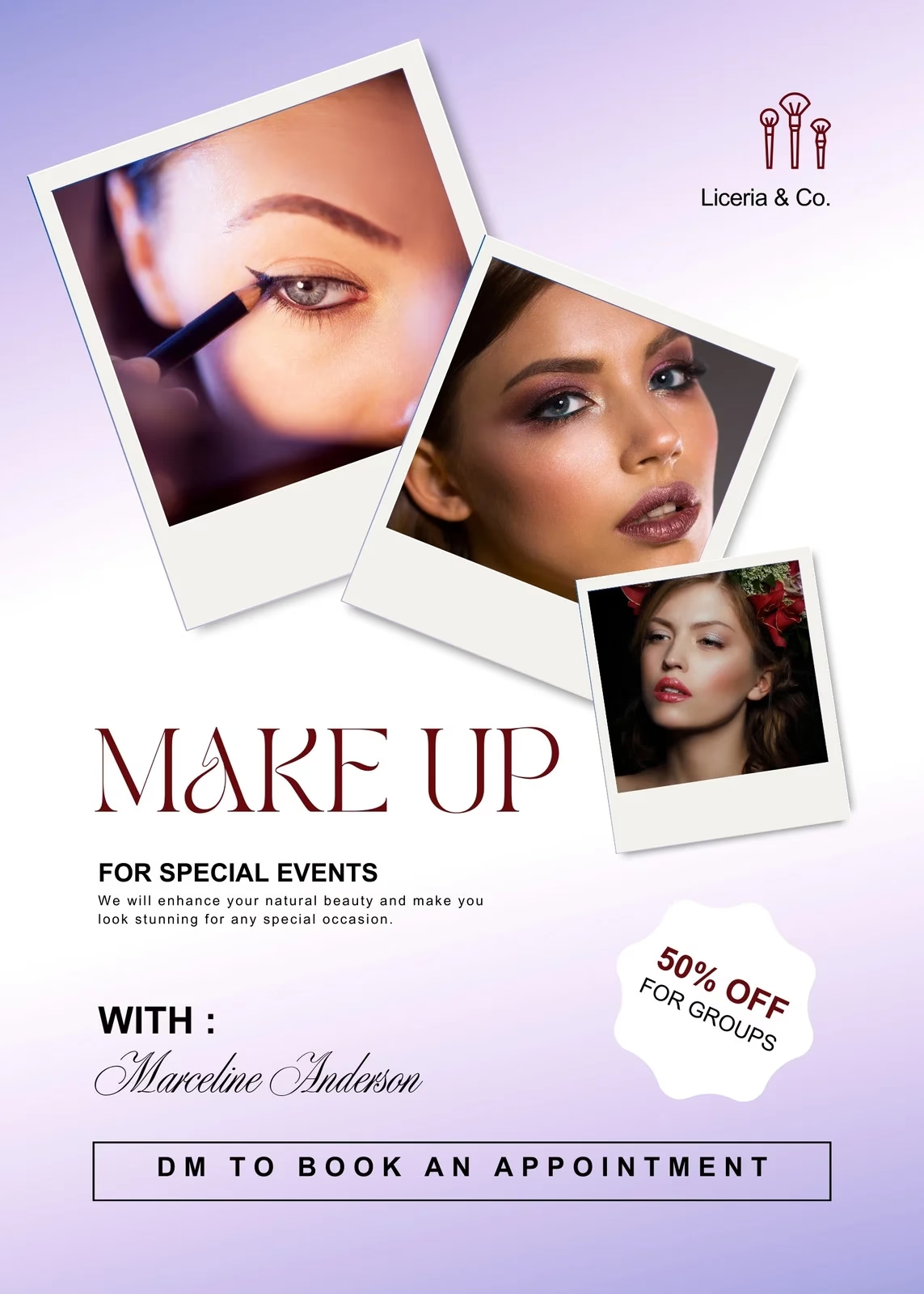
Promocionar vuestros servicios de belleza, desde Maquillaje Profesional para eventos especiales hasta Cursos de Automaquillaje, requiere visibilidad. Un flyer bien diseñado puede ser distribuido en salones de belleza locales, tiendas de ropa, eventos, o incluso compartido digitalmente en vuestras redes sociales. Lo importante es que capture la esencia de vuestro estilo y atraiga a vuestro cliente ideal. Y la buena noticia es que no necesitáis ser un experto en diseño gráfico para empezar. Word ofrece herramientas básicas pero efectivas que, con un poco de creatividad, os permitirán crear materiales promocionales de aspecto profesional. Vamos a descubrir cómo.
Empezando con Microsoft Word
Lo primero es lo primero: abrid la aplicación de Microsoft Word en vuestro ordenador. Si preferís la flexibilidad de trabajar desde cualquier lugar, también podéis usar la versión online disponible con Microsoft 365. Ambas versiones os permitirán crear vuestro flyer, aunque la versión de escritorio suele tener más funcionalidades de diseño, como WordArt.
Elige tu Punto de Partida: Plantillas o Desde Cero
En Word, tenéis dos caminos principales para crear un flyer: empezar con una Plantilla prediseñada o empezar con un documento en blanco y diseñarlo desde cero. Cada opción tiene sus ventajas.
Usando una Plantilla de Flyer
Las Plantillas son una excelente opción si tenéis prisa o si no os sentís muy seguros empezando con un lienzo vacío. Son diseños preestablecidos que podéis modificar a vuestro gusto. Para encontrarlas, abrid Word y haced clic en "Nuevo" en el menú de la izquierda. En la barra de búsqueda superior, escribid "Flyers" y presionad Enter. Word os mostrará una variedad de opciones.
Aunque no encontréis una plantilla específica para "flyers de maquillaje", podéis elegir una plantilla general que os guste por su diseño y estructura, y luego adaptarla. Buscad plantillas que tengan un diseño limpio, espacio para imágenes y secciones de texto claras. Por ejemplo, una plantilla para un evento o una promoción general podría ser una buena base. Haced clic en la plantilla que os interese para obtener una vista previa y, si os convence, haced clic en "Crear".
Una vez abierta la plantilla, veréis elementos de texto e imágenes de ejemplo. Vuestra tarea será reemplazar este contenido con la información y las imágenes de vuestro negocio de maquillaje. Podéis cambiar los colores, las fuentes y reorganizar los elementos. Es como tener un esqueleto listo al que solo tenéis que ponerle vuestra "piel" y "maquillaje".
Creando un Flyer Desde Cero
Si tenéis una visión muy clara de cómo queréis que sea vuestro flyer o si simplemente disfrutáis del proceso creativo desde cero, empezar con un documento en blanco es el camino. Haced clic en "Nuevo" y seleccionad "Documento en blanco".
Antes de empezar a añadir contenido, es crucial configurar la página. Id a la pestaña "Disposición" (o "Diseño de Página" en versiones anteriores) y configurad la orientación. Para la mayoría de los flyers de maquillaje, la orientación "Vertical" (Portrait) es la más común, ya que se asemeja a un cartel pequeño y es fácil de sostener o pegar en tablones de anuncios. Sin embargo, si planeáis usar una imagen horizontal muy amplia o tenéis mucho texto distribuido, "Horizontal" (Landscape) podría funcionar mejor. Pensad en cómo queréis que la gente interactúe con él.
A continuación, ajustad los márgenes de la página. En la misma pestaña "Disposición", haced clic en "Márgenes". Unos márgenes "Normales" o "Moderados" suelen ser adecuados para dejar suficiente espacio alrededor del contenido sin que parezca vacío. Esto también ayuda a asegurar que nada importante se corte al imprimir.
Diseñando tu Flyer de Maquillaje
Ahora que tenemos la base lista, ¡pongámonos creativos! Aquí es donde vuestra visión artística se une a la técnica de Word para crear un flyer que hable de vuestro talento.
Imágenes y Elementos Visuales que Cautivan
En el mundo del maquillaje, una imagen vale más que mil palabras... ¡vale miles de likes y clientes! Las fotos de Imágenes de Alta Calidad de vuestros trabajos, de los productos que usáis o de vuestro espacio de trabajo son fundamentales. Piensa en looks impactantes, antes y después, o simplemente una foto profesional tuya. Para añadir estas imágenes en Word, id a la pestaña "Insertar", luego a "Imagen" y seleccionad "Este dispositivo" para subir una foto desde vuestro ordenador. También podéis buscar imágenes genéricas en la web si no tenéis las vuestras a mano, aunque siempre recomiendo usar vuestro propio contenido para mostrar vuestro estilo único. Recordad seleccionar la opción de Creative Commons si buscáis en línea.
Una vez que tengáis la imagen, Word os permite formatearla de diversas maneras. Podéis añadir bordes sutiles o llamativos, cambiar su forma (redonda, hexagonal, etc.) o ajustar su tamaño para que encaje perfectamente en el diseño. Al seleccionar la imagen, aparecerá una pestaña de "Formato de imagen" con muchas opciones para mejorarla, como correcciones de color, efectos artísticos o eliminación de fondo (en versiones recientes de Word). Experimentad para ver qué funciona mejor con vuestras fotos.
Además de fotos, podéis añadir iconos o formas para decorar o resaltar información. Por ejemplo, un pequeño icono de pincel junto a vuestra lista de servicios, una paleta de colores, o una forma geométrica detrás de un precio especial o una oferta. Id a "Insertar" y seleccionad "Formas". Podéis dibujar rectángulos, círculos, flechas, etc. Luego, podéis rellenar estas formas con colores que combinen con vuestra marca y añadirles un contorno para que destaquen visualmente. Esto es útil para crear secciones distintas o llamar la atención sobre puntos clave.
Si tenéis un logo para vuestra marca de maquillaje, ¡este es el momento de incluirlo! Es un elemento clave para el reconocimiento y la profesionalidad. Insertadlo como una imagen y colocadlo en un lugar visible, quizás en la esquina superior o inferior del flyer, o incluso como una marca de agua sutil si el diseño lo permite.
Encabezados y Títulos Atractivos
El título es lo primero que leerá la gente al ver vuestro flyer. Debe ser pegadizo, claro y comunicar el mensaje principal al instante. ¿Estáis anunciando Servicios de Novia? ¿Una Oferta Especial de temporada? ¿Vuestro nuevo estudio? Para añadir texto, tenéis flexibilidad. Podéis simplemente hacer doble clic en cualquier parte de la página y empezar a escribir directamente sobre el lienzo. Sin embargo, para tener más control sobre la colocación y el formato del texto, es muy recomendable usar "Cajas de Texto". Id a la pestaña "Insertar" y seleccionad "Caja de texto". Podéis elegir entre varios estilos preformateados o dibujar vuestra propia caja de texto.
Una vez que tengáis la caja de texto (o hayáis escrito directamente), seleccionad el texto para cambiar la fuente, el tamaño y el color. Encontraréis estas opciones en la pestaña "Inicio", en el panel "Fuente". La elección de la fuente es importante; buscad tipografías que reflejen la personalidad de vuestra marca y que sean fáciles de leer. El tamaño del título debe ser significativamente mayor que el del resto del texto para asegurar que capta la atención inmediatamente.
Para títulos realmente llamativos y con un toque artístico, podéis probar con WordArt (disponible en la versión de escritorio de Word). Id a "Insertar" y buscad "WordArt" en el grupo de "Texto". Esto os permite crear texto con efectos especiales como sombras, reflejos, giros y contornos. Usadlo con moderación para el título principal o un lema corto para darle un impacto visual extra, pero evitad usarlo para bloques grandes de texto, ya que puede dificultar la lectura.
Contenido y Cuerpo del Texto
Después del título, el cuerpo del texto es donde proporcionáis los detalles esenciales. Aquí podéis listar vuestros servicios (Maquillaje Profesional para eventos, bodas, sesiones de fotos; peluquería; cursos; etc.), mencionar vuestros precios (si queréis incluirlos), destacar vuestros puntos de venta únicos (productos veganos, maquillaje a domicilio, experiencia con pieles sensibles) y cualquier otra información relevante.
Es vital que este texto sea conciso y fácil de escanear. Evitad párrafos largos y densos. Utilizad puntos clave o listas con viñetas para enumerar servicios o beneficios. Por ejemplo:
- Maquillaje para Novias
- Maquillaje de Fiesta y Eventos
- Sesiones de Maquillaje Personalizadas
- Cursos de Automaquillaje Individuales y Grupales
- Uso de Productos Cruelty-Free
Aseguraos de que el texto esté bien alineado (izquierda, centro, derecha o justificado) y que siga una jerarquía visual clara. Los detalles más importantes, como los nombres de los servicios principales o una oferta destacada, pueden ir en negrita (seleccionando el texto y haciendo clic en el icono 'N' en la pestaña Inicio) o con un tamaño de fuente ligeramente mayor para que resalten.
Esquema de Colores que Refleje tu Estilo
El color es una herramienta poderosa en diseño, y en el mundo del maquillaje, ¡aún más! Los colores que elijáis para vuestro flyer deben complementar vuestra marca y el tipo de maquillaje que ofrecéis. Si vuestro estilo es glamuroso y audaz, podríais usar colores vibrantes y metálicos. Si es más natural y orgánico, los tonos tierra y pastel podrían ser más adecuados. Pensad en la psicología del color: el rosa puede evocar feminidad, el dorado lujo, el verde naturalidad, etc.
Si ya tenéis una paleta de colores de marca, usadla. Si no, podéis inspiraros en vuestras propias fotos de maquillaje o buscar inspiración en línea. Word ofrece ayuda en este aspecto. En la pestaña "Diseño", a menudo encontraréis opciones para cambiar el esquema de colores general del documento. Haced clic en "Colores" para ver paletas sugeridas que podéis aplicar. También podéis personalizar los colores de las formas y fuentes individualmente usando las opciones de color en las pestañas "Formato de forma" o "Inicio". Intentad no usar demasiados colores; una paleta de 2 a 4 colores principales suele ser ideal para un diseño limpio y profesional.
Organizando el Diseño
Una vez que tengáis todos los elementos (imágenes, texto, formas), el siguiente paso es organizarlos en la página para crear un diseño armonioso y fácil de leer. Esto implica mover, redimensionar y alinear cada elemento.
Alineando Elementos para un Acabado Profesional
La alineación es clave para que vuestro flyer no se vea desordenado. Aseguraros de que los bloques de texto y las imágenes estén alineados entre sí. Podéis seleccionar varios objetos (manteniendo presionada la tecla Shift o Ctrl mientras hacéis clic) y usar las herramientas de alineación en la pestaña "Formato de forma" o "Formato de imagen".
Una herramienta muy útil en Word para ayudaros con la alineación es la opción de "Líneas de cuadrícula". Esto superpone una cuadrícula sobre vuestro documento que no se imprime, pero os sirve como guía visual para colocar los elementos de forma precisa. Para activarlas, id a la pestaña "Vista" y marcad la casilla "Líneas de la cuadrícula" en el grupo "Mostrar". ¡Veréis qué fácil es alinear todo cuando tenéis estas guías!
Finalizando tu Flyer Profesional
Estáis casi listos. Antes de guardar y compartir vuestro flyer, hay algunos toques finales esenciales para asegurar que cumpla su objetivo principal: ¡atraer clientes!
Información de Contacto Clara y Accesible
¿De qué sirve un flyer increíble si la gente no sabe cómo contactaros? Aseguraos de que vuestra información de contacto sea prominente y fácil de encontrar. Incluid vuestro nombre o nombre de negocio, número de teléfono, correo electrónico y, ¡muy importante para el maquillaje!, vuestras redes sociales (Instagram, Facebook, TikTok) y la dirección de vuestro sitio web o portafolio online si tenéis uno. Podéis usar una sección separada en la parte inferior del flyer o en un lateral para esto. Haced que los íconos de redes sociales (si los usáis) sean reconocibles.
Incluye una Llamada a la Acción (CTA)
Una Llamada a la Acción (CTA por sus siglas en inglés, Call To Action) es una instrucción clara que le dice al lector qué queréis que haga después de ver vuestro flyer. Es un elemento fundamental para convertir el interés en una acción real. Ejemplos de CTAs efectivas para un flyer de maquillaje:
- "Reserva tu Cita Ahora"
- "Visita nuestro Instagram: [@TuUsuario]"
- "Consigue un 10% de Descuento en tu Primera Sesión"
- "Explora nuestro Portafolio Online"
- "Llámanos para una Consulta Gratuita"
Vuestra CTA debe ser visible y persuasiva. Colocadla en un lugar estratégico, quizás cerca de la información de contacto o al final de la descripción de vuestros servicios. Usad un color que destaque o ponedla en negrita o en un tamaño de fuente ligeramente mayor.
Guardando tu Diseño
Una vez que estéis completamente satisfechos con vuestro flyer, es hora de guardarlo. Id a "Archivo" y seleccionad "Guardar como". Elegid una ubicación en vuestro ordenador y dadle un nombre claro y descriptivo (por ejemplo, "Flyer_ServiciosNovia_Primavera2024").
Para compartirlo digitalmente o enviarlo a una imprenta profesional, lo mejor es guardarlo en formato PDF. Al guardar, en el menú desplegable "Tipo", seleccionad "PDF (*.pdf)". Esto asegura que vuestro diseño se vea exactamente igual en cualquier dispositivo y que las fuentes y las imágenes se mantengan intactas.
Imprimiendo y Distribuyendo tu Flyer
El último paso es tener vuestro flyer en formato físico. Si vais a imprimirlo vosotros mismos, aseguraos de que vuestra impresora tenga suficiente tinta y que la calidad de impresión esté configurada al máximo. Si lo lleváis a una imprenta profesional (lo más recomendable para un acabado de alta calidad), consultad con ellos sobre los requisitos de formato y sangrado (bleed).
Consideraciones para la impresión:
- Tamaño y Calidad del Papel: El tamaño estándar para flyers en muchos lugares es carta (aproximadamente 21.5 x 28 cm). Podéis imprimir en papel normal, pero usar un papel con un poco más de gramaje o un acabado (mate o brillante) le dará un toque mucho más profesional y duradero.
- Configuración de Color: Aseguraros de que los colores en el archivo se vean como queréis. Si usáis una imprenta profesional, preguntad si prefieren perfiles de color RGB o CMYK. También, si vuestro diseño llega hasta el borde de la página, necesitaréis añadir sangrado (bleed), que es un margen extra de diseño que se extiende fuera del tamaño final del flyer para evitar bordes blancos si la guillotina no corta exactamente en el borde. Un sangrado de 0.125 pulgadas (aprox. 3 mm) es común.
- Configuración de Impresión: En las opciones de impresión, seleccionad la máxima resolución posible. Decidid si queréis imprimir a una cara o a doble cara (si tenéis mucha información).
Una vez impresos, distribuid vuestros flyers estratégicamente: en eventos de belleza, en negocios complementarios (peluquerías, tiendas de moda, spas), en vuestro propio estudio, o entregándolos en mano. ¡La visibilidad es clave!
Preguntas Frecuentes sobre Flyers de Maquillaje en Word
Aquí respondo algunas dudas comunes que podríais tener al crear vuestro flyer:
¿Necesito ser un diseñador gráfico para crear un flyer atractivo en Word?
¡Absolutamente no! Word es una herramienta muy intuitiva. Siguiendo los pasos que hemos visto y usando vuestra creatividad, podéis lograr resultados muy buenos, especialmente si empezáis con una Plantilla y la personalizáis. Las herramientas son básicas pero suficientes para un flyer efectivo.
¿Puedo añadir mis propias fotos de maquillaje de alta calidad?
Sí, por supuesto. De hecho, es muy recomendable. Vuestras propias fotos muestran vuestro estilo y calidad de trabajo. Simplemente usad la opción "Insertar" > "Imagen" > "Este dispositivo" y seleccionad las fotos desde vuestro ordenador.
¿Es mejor usar plantillas o empezar desde cero en Word?
Depende de vuestra experiencia, tiempo y visión. Si tenéis prisa o necesitáis inspiración, una plantilla es un gran punto de partida que os ahorrará tiempo. Si tenéis una idea muy específica en mente o disfrutáis del proceso de diseño detallado, empezar desde cero os da total libertad creativa.
¿Qué tamaño de papel es estándar para un flyer de maquillaje?
El tamaño carta (8.5 x 11 pulgadas o 21.5 x 28 cm) es el más común y versátil. Es fácil de imprimir y distribuir. Sin embargo, podéis ajustar el tamaño de la página en Word si preferís un tamaño más pequeño (como media carta) o uno personalizado, dependiendo de dónde planeéis distribuirlos.
¿Cómo me aseguro de que los colores se vean bien al imprimir mi flyer?
Lo que veis en la pantalla puede variar ligeramente al imprimir. Para minimizar las sorpresas, evitad usar colores fluorescentes o muy brillantes que no se reproducen bien en impresión estándar. Si usáis una imprenta profesional, pedid una prueba de impresión antes de imprimir la tirada completa. Aseguraros de que el archivo esté en el modo de color correcto (CMYK es común para impresión).
Conclusión
Crear material promocional efectivo es una parte esencial de gestionar un negocio de Maquillaje exitoso. Los flyers son una herramienta poderosa para esto, y como hemos visto, no necesitáis invertir en software costoso o complicado para diseñar uno que sea atractivo y profesional. Microsoft Word, una herramienta accesible y familiar para muchos, ofrece todas las funcionalidades básicas que necesitáis para diseñar un flyer que destaque, muestre vuestro talento y atraiga nuevos clientes.
Desde elegir la orientación correcta y añadir vuestras impresionantes Imágenes de Alta Calidad, hasta redactar una Llamada a la Acción irresistible e incluir toda vuestra información de contacto, Word os permite controlar cada aspecto del diseño. Ya sea que optéis por la conveniencia de una Plantilla o la libertad de empezar desde cero, con paciencia y atención al detalle, podéis crear un flyer que no solo informe, sino que también inspire y motive a vuestra audiencia a descubrir vuestros servicios de maquillaje. ¡Poned en práctica estos pasos y empezad a promocionar vuestro arte de la belleza hoy mismo!
Si quieres conocer otros artículos parecidos a Cómo Crear Flyers de Maquillaje en Word puedes visitar la categoría Maquillaje.