
13/12/2024
En la era digital actual, nuestros ordenadores albergan una cantidad inmensa de información valiosa, tanto personal como profesional. Documentos cruciales, fotografías irremplazables, proyectos de trabajo y recuerdos familiares viven dentro de nuestros dispositivos. Perder esta información puede ser devastador, ya sea por un fallo de hardware, un ataque de malware, un robo o un simple error humano. Es por ello que la copia de seguridad, o backup, de nuestros datos no es una opción, sino una necesidad fundamental. Existen diversas estrategias para proteger nuestros archivos, desde soluciones basadas en la nube hasta el uso de dispositivos de almacenamiento físico. Entre estas opciones, el uso de un disco duro externo destaca como un método robusto y eficiente, siendo una pieza clave en la estrategia de respaldo conocida como la regla 3-2-1.
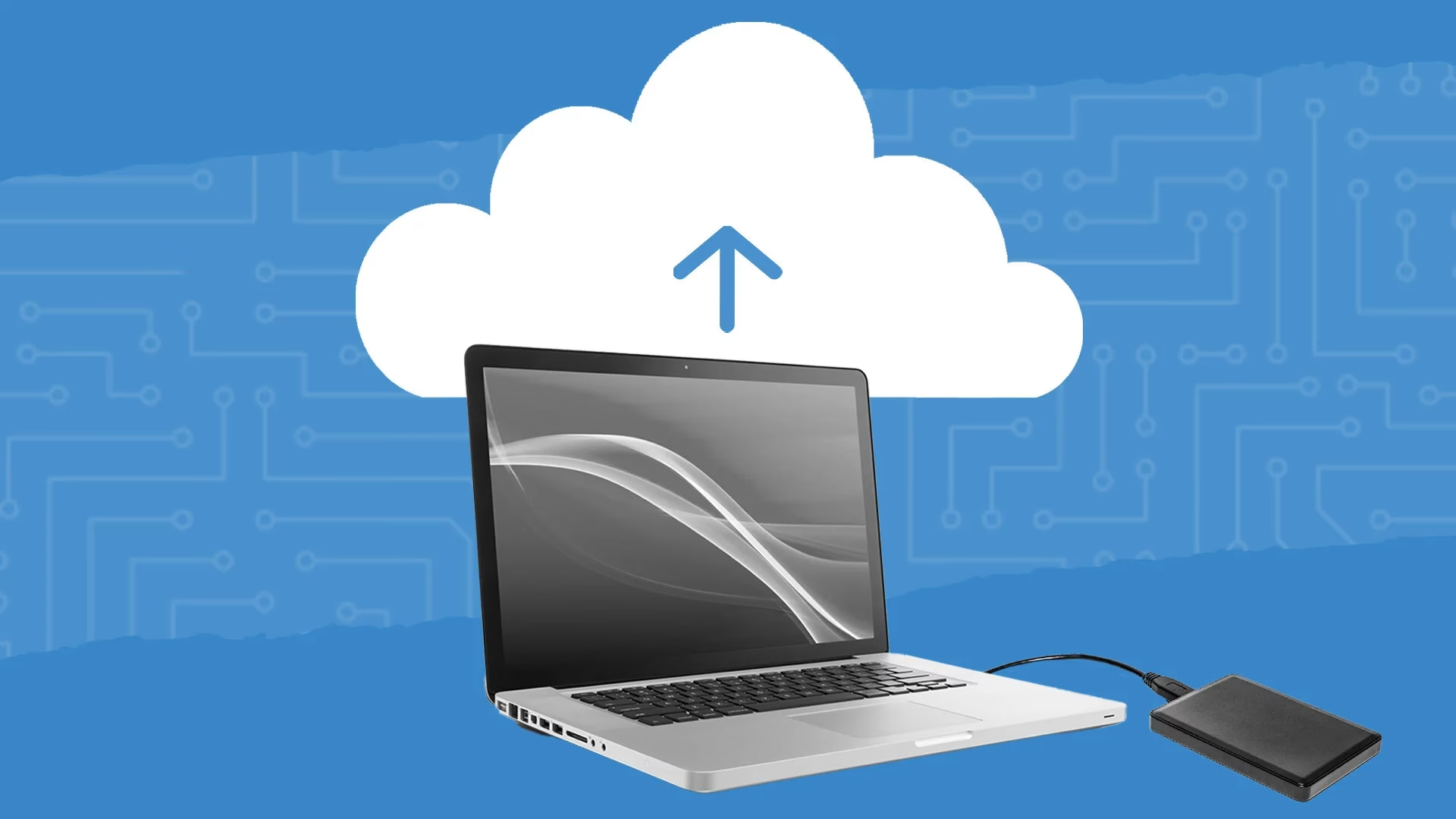
Elegir un disco duro externo para tus copias de seguridad ofrece múltiples ventajas. Primero, proporciona un almacenamiento local y tangible. Esto significa que tus datos están físicamente contigo, accesibles incluso sin conexión a internet. Esta portabilidad es ideal para quienes se desplazan con frecuencia o necesitan transferir grandes volúmenes de datos entre dispositivos de forma rápida. Además, a diferencia de muchos servicios en la nube, un disco duro externo no suele implicar cargos mensuales recurrentes después de la compra inicial, lo que puede resultar más económico a largo plazo. Sin embargo, es importante recalcar que la máxima protección se logra a menudo combinando métodos: una copia en un disco externo (local) y otra en la nube (remota) ofrece una defensa mucho más sólida contra diversos tipos de pérdida de datos. Esta combinación forma parte esencial de la mencionada regla 3-2-1: al menos 3 copias de tus datos, en 2 tipos de medios diferentes, con 1 copia fuera de sitio.
¿SSD o HDD? Eligiendo el Disco Duro Externo Ideal
Una vez que decides dar el paso y adquirir un disco duro externo para tus backups, surge la pregunta: ¿qué tipo de disco elegir? Principalmente, nos encontramos con dos tecnologías: los discos duros tradicionales (HDD) y las unidades de estado sólido (SSD). Comprender la diferencia es clave para hacer la mejor elección según tus necesidades y presupuesto.
Los discos duros tradicionales (HDD) almacenan datos en platos magnéticos giratorios a través de un cabezal de lectura/escritura. Son una tecnología madura, conocida por ofrecer una gran capacidad de almacenamiento a un coste por gigabyte relativamente bajo. Sin embargo, al tener partes móviles, son más susceptibles a daños físicos por golpes o caídas y su velocidad de acceso a los datos es menor en comparación con los SSD.
Las unidades de estado sólido (SSD), por otro lado, almacenan datos en memoria flash, similar a las memorias USB o las tarjetas SD. No tienen partes móviles, lo que los hace mucho más resistentes a los impactos y vibraciones. Su principal ventaja radica en su velocidad: los SSD acceden a los datos y realizan operaciones de lectura/escritura de forma significativamente más rápida que los HDD. Esto se traduce en backups más veloces y, si usas el disco externo para algo más, tiempos de carga y transferencia mucho menores. El inconveniente principal de los SSD ha sido tradicionalmente su precio por gigabyte, que es más elevado que el de los HDD, aunque esta diferencia se ha ido reduciendo con el tiempo. También suelen tener una vida útil limitada en cuanto al número de ciclos de escritura (aunque para un uso típico de backup, esto no suele ser un problema a corto o medio plazo).
Aquí te presento una tabla comparativa para ayudarte a visualizar las diferencias:
| Característica | Disco Duro Tradicional (HDD) | Unidad de Estado Sólido (SSD) |
|---|---|---|
| Tecnología | Platos magnéticos giratorios | Memoria flash |
| Velocidad | Más lenta | Mucho más rápida |
| Resistencia a golpes | Baja (partes móviles) | Alta (sin partes móviles) |
| Precio por GB | Más bajo | Más alto |
| Capacidad máxima | Generalmente mayor | Generalmente menor (a precios accesibles) |
| Ruido | Puede generar ruido (giro) | Silencioso |
| Consumo energético | Mayor | Menor |
| Ideal para | Grandes volúmenes de datos, presupuestos ajustados | Rapidez en backups, portabilidad extrema, entornos con movimiento |
Para copias de seguridad, ambos tipos son válidos. Si necesitas la máxima velocidad y portabilidad, y el presupuesto lo permite, un SSD es una excelente opción. Si buscas la mayor capacidad posible al menor coste, un HDD sigue siendo una alternativa muy viable.
Backup Parcial vs. Backup Completo: Definiendo Tu Estrategia
Al planificar tu copia de seguridad, debes decidir si deseas realizar un backup parcial o uno completo. La elección dependerá de qué tan importante sea para ti recuperar *todos* tus datos en caso de una emergencia.
Un backup completo (o imagen del sistema) crea una copia exacta de todo el contenido de tu disco duro: el sistema operativo, los programas instalados, las configuraciones del sistema y todos tus archivos personales. La principal ventaja de un backup completo es que, en caso de fallo catastrófico del disco duro o del sistema, puedes restaurar tu ordenador a su estado exacto en el momento del backup, con todo funcionando como antes. Esto ofrece la máxima tranquilidad y minimiza el tiempo de inactividad.
Un backup parcial, por otro lado, implica seleccionar solo ciertos archivos, carpetas o tipos de datos para respaldar. Por ejemplo, podrías decidir respaldar solo tus documentos, fotos y videos, excluyendo los archivos del sistema operativo o los programas instalados. Esta opción es más rápida de realizar y ocupa menos espacio en el disco de destino. Es útil si solo te preocupan ciertos archivos específicos y estás dispuesto a reinstalar el sistema operativo y los programas manualmente si fuera necesario.
Para la mayoría de los usuarios, especialmente aquellos que no son expertos técnicos, realizar un backup completo es la opción más recomendable. Garantiza que, pase lo que pase, podrás recuperar tu entorno de trabajo o personal casi sin esfuerzo. Este artículo se centrará principalmente en cómo realizar este tipo de backup, aunque las herramientas suelen permitir también backups parciales.
Realizando el Backup: Pasos Generales y Específicos
El proceso para realizar una copia de seguridad completa en un disco duro externo varía ligeramente dependiendo del sistema operativo que utilices (Windows o macOS). Ambos sistemas ofrecen herramientas integradas para facilitar esta tarea.
Copia de Seguridad en macOS con Time Machine
Si eres usuario de Mac, la herramienta integrada Time Machine es tu mejor aliada para realizar copias de seguridad en discos externos de forma automática y sencilla. Time Machine crea copias de seguridad incrementales, guardando solo los archivos que han cambiado desde el último backup, lo que optimiza el espacio y la velocidad.
El primer paso es conectar un dispositivo de almacenamiento externo a tu Mac. Puede ser un disco duro USB, Thunderbolt, etc. Es crucial que este disco tenga una capacidad al menos el doble del almacenamiento de tu Mac. Por ejemplo, si tu Mac tiene 1TB de almacenamiento, el disco de backup debería ser de al menos 2TB. Time Machine te avisará si necesitas más espacio.
Una vez conectado el disco, tu Mac podría preguntarte si deseas usarlo para Time Machine. Si no lo hace, puedes configurarlo manualmente:
- Ve al menú Apple en la esquina de la pantalla.
- Selecciona 'Ajustes del Sistema' (o 'Preferencias del Sistema' en versiones anteriores de macOS).
- Haz clic en 'General' en la barra lateral, luego selecciona 'Time Machine' a la derecha.
- Haz clic en 'Añadir Disco de Copia de Seguridad' o en el botón '+'.
- Selecciona el dispositivo de almacenamiento conectado y haz clic en 'Configurar Disco'.
Durante la configuración, es posible que tu Mac te pregunte si deseas borrar el contenido del disco para usarlo con Time Machine. Generalmente, es recomendable hacerlo para asegurar que el disco esté limpio y optimizado para la tarea. También podría preguntar si este ordenador debe reclamar backups existentes creados en otro Mac; reclámalos si quieres que formen parte del historial de backups de este Mac.
Se te dará la opción de 'Cifrar copia de seguridad'. Es altamente recomendable activar esta opción para proteger tus datos de accesos no autorizados. Si la activas, se te pedirá crear una contraseña de backup. Guárdala en un lugar seguro, la necesitarás para restaurar tus archivos.
Tras la configuración, tu Mac comenzará a usar el disco conectado para realizar backups automáticamente. La primera copia de seguridad puede tardar bastante, dependiendo de la cantidad de datos que tengas. Puedes seguir usando tu Mac mientras el proceso se completa. Las copias futuras serán mucho más rápidas, ya que Time Machine solo respalda los archivos que han cambiado.
Time Machine realiza copias de seguridad horarias durante las últimas 24 horas, diarias durante el último mes y semanales para todos los meses anteriores. Cuando el disco de backup se llena, Time Machine elimina automáticamente las copias más antiguas para dejar espacio a las nuevas.
Para iniciar un backup manualmente en cualquier momento, selecciona 'Realizar copia de seguridad ahora' en el menú de Time Machine (el icono del reloj) en la barra de menús. También puedes usar este menú para ver el progreso o detener un backup.
Es fundamental que, antes de desconectar el disco de backup, lo expulses correctamente para evitar la corrupción de datos. Puedes hacerlo arrastrando el icono del disco a la papelera (que se convertirá en un icono de expulsión) o seleccionando 'Expulsar' en el Finder.
Si alguna vez necesitas restaurar archivos o todo tu sistema desde un backup de Time Machine, el proceso es sencillo y guiado por la propia aplicación. Puedes restaurar archivos específicos o arrancar tu Mac desde la partición de recuperación para restaurar todo el sistema.
Copia de Seguridad en Windows a un Disco Externo
En el caso de Windows, existen varias herramientas integradas que permiten realizar copias de seguridad a un disco externo. Las opciones han variado un poco entre versiones, pero las más comunes son 'Historial de archivos' (más orientado a archivos personales) y 'Copia de seguridad y restauración (Windows 7)' (que permite crear imágenes del sistema).
Para realizar un backup completo (imagen del sistema) que incluya el sistema operativo, programas y archivos, puedes usar la herramienta 'Copia de seguridad y restauración (Windows 7)' que, a pesar de su nombre, sigue presente en versiones más recientes de Windows como Windows 10 y 11.
El primer paso es conectar tu disco duro externo al ordenador. Asegúrate de que el disco tiene suficiente espacio libre para almacenar la imagen completa de tu sistema.
- Abre el Panel de control y busca 'Copia de seguridad y restauración (Windows 7)'.
- Haz clic en 'Crear una imagen del sistema' en el panel izquierdo.
- Selecciona tu disco duro externo como la ubicación donde se guardará la copia de seguridad.
- El asistente te mostrará qué unidades se incluirán en la copia de seguridad (generalmente la unidad C: y las particiones de sistema necesarias). Puedes incluir otras unidades si lo deseas.
- Haz clic en 'Iniciar copia de seguridad'.
El proceso de creación de la imagen del sistema puede tardar un tiempo considerable, dependiendo del tamaño de los datos y la velocidad de tu disco externo y tu ordenador. Es recomendable realizar esta tarea cuando no necesites usar intensivamente tu PC.
Windows también puede pedirte que crees un disco de reparación del sistema. Es muy recomendable hacerlo, ya que te permitirá arrancar tu ordenador y acceder a las opciones de recuperación para restaurar la imagen del sistema desde el disco externo en caso de que Windows no inicie.
Para backups más frecuentes de archivos personales, puedes configurar 'Historial de archivos'. Esta herramienta permite seleccionar carpetas específicas (como Documentos, Imágenes, Vídeos, Música, etc.) y hacer que Windows guarde automáticamente copias de estas carpetas en el disco externo a intervalos regulares. Aunque no es una imagen completa del sistema, es excelente para proteger tus archivos personales más importantes.
La Regla 3-2-1: Un Estándar de Oro
Ya hemos mencionado la regla 3-2-1, y es fundamental entenderla para una estrategia de backup verdaderamente robusta. Esta regla simple pero poderosa establece que debes tener:
- Al menos 3 copias de tus datos (la original y dos copias de seguridad).
- Las copias deben almacenarse en 2 tipos de medios diferentes (por ejemplo, el disco duro interno de tu PC y un disco duro externo, o un disco externo y almacenamiento en la nube).
- Al menos 1 copia debe estar fuera de sitio (físicamente separada de tu ubicación principal, como en la nube o en un disco externo guardado en otro lugar seguro).
Implementar esta regla te protege contra una amplia gama de escenarios de pérdida de datos. Un disco duro externo cumple con la parte de tener una copia en un medio diferente. Combinarlo con un servicio en la nube o guardar una copia en otro lugar (por ejemplo, en casa de un familiar) completa la estrategia y te da una tranquilidad casi total.
Restaurando Tus Datos: El Paso Final
Realizar copias de seguridad es solo la mitad de la batalla. Es igualmente importante saber cómo restaurar tus datos cuando los necesitas. El proceso de restauración también depende del sistema operativo y la herramienta que hayas utilizado.
En macOS con Time Machine, puedes entrar en la interfaz de Time Machine (desde el icono en la barra de menús o desde la carpeta Aplicaciones) y navegar por tus backups pasados para seleccionar archivos o carpetas específicos para restaurar. Si necesitas restaurar todo el sistema, deberás arrancar tu Mac en modo de recuperación y usar la opción 'Restaurar desde copia de seguridad de Time Machine'.
En Windows, si has creado una imagen del sistema, deberás arrancar tu ordenador usando el disco de reparación del sistema o un medio de instalación de Windows. Desde las opciones de recuperación, podrás seleccionar 'Restaurar el equipo con una imagen del sistema' y apuntar a la copia guardada en tu disco duro externo.
Es una buena práctica probar el proceso de restauración ocasionalmente para asegurarte de que tus copias de seguridad funcionan correctamente y para familiarizarte con los pasos. No querrás descubrir que tu backup no es válido o no sabes cómo usarlo en medio de una emergencia.
Preguntas Frecuentes sobre Backups a Discos Externos
Aquí respondemos algunas dudas comunes que pueden surgir al usar discos duros externos para copias de seguridad:
¿Cuánto espacio necesito en mi disco duro externo de backup?
Como mínimo, la capacidad de tu disco externo debería ser igual o ligeramente superior al espacio total utilizado en el disco de tu ordenador. Sin embargo, para backups completos y para tener un historial de versiones (como permite Time Machine o algunas herramientas de Windows), se recomienda tener al menos el doble de la capacidad del disco interno de tu ordenador. Esto permite almacenar varias copias de seguridad incrementales a lo largo del tiempo.
¿Debo dejar el disco duro externo conectado todo el tiempo?
No es recomendable dejar el disco de backup conectado permanentemente. Conectarlo solo cuando vas a realizar la copia de seguridad reduce el riesgo de que el disco se vea afectado por los mismos problemas que puedan dañar tu ordenador principal (picos de tensión, malware, ransomware que podría cifrar también el disco conectado, etc.). Conéctalo, haz el backup, verifica que se completó correctamente y luego desconéctalo y guárdalo en un lugar seguro.
¿Con qué frecuencia debo hacer copias de seguridad?
La frecuencia ideal depende de la cantidad de datos nuevos o modificados que generas y de cuán dispuesto estés a perder el trabajo realizado desde el último backup. Para la mayoría de los usuarios, una copia de seguridad semanal es un buen punto de partida. Si trabajas con datos muy críticos que cambian constantemente, podrías considerar copias diarias o incluso usar herramientas de backup en tiempo real o incremental continuo.
¿Puedo usar el mismo disco duro externo para backup y para guardar otros archivos?
Si bien técnicamente es posible, especialmente si particionas el disco, la recomendación general (y la que da Apple para Time Machine) es dedicar el disco de backup exclusivamente a esa tarea. Esto reduce el riesgo de que borres accidentalmente tus copias de seguridad o de que el disco se llene con otros archivos impidiendo que los backups se completen. Si decides compartir el disco, asegúrate de tener un espacio asignado específicamente para los backups que sea lo suficientemente grande.
¿Qué hago si mi disco duro externo de backup falla?
Aquí es donde la regla 3-2-1 cobra sentido. Si tu disco de backup falla, no perderás tus datos si tienes otras copias (por ejemplo, en la nube o en otro disco). Por eso es vital no depender de una única copia de seguridad. Considera tener dos discos de backup externos y alternarlos, o complementar tu backup local con uno en la nube.
Conclusión: Protege Tu Mundo Digital
Realizar copias de seguridad regulares a un disco duro externo es una de las acciones más importantes que puedes llevar a cabo para proteger tus datos y tu tranquilidad digital. Ya sea que elijas un rápido SSD o un espacioso HDD, y sin importar si usas Windows o macOS, el proceso es accesible y las herramientas integradas lo facilitan enormemente.
No esperes a sufrir una pérdida de datos para darte cuenta de su valor. Invierte en un disco duro externo, configura tu sistema de backup hoy mismo y conviértelo en una rutina. Recuerda la regla 3-2-1 como objetivo a largo plazo para una protección óptima. Tus archivos, recuerdos y trabajo te lo agradecerán. La seguridad de tus datos está en tus manos.
Si quieres conocer otros artículos parecidos a Respalda Tu PC a Disco Duro Externo puedes visitar la categoría Maquillaje.