
09/05/2024
Thunderbird es un cliente de correo electrónico muy popular, conocido por su flexibilidad y robustez. Almacena toda tu información valiosa: tus cuentas de correo, miles de mensajes importantes, libretas de direcciones, configuraciones personalizadas y más. Toda esta data reside en una ubicación específica en tu ordenador, separada de los archivos del programa, conocida como la carpeta de tu perfil. Saber cómo proteger esta información es fundamental. Crear una copia de seguridad regular de tu perfil de Thunderbird es la mejor manera de asegurar que, ante cualquier imprevisto como un fallo del disco duro, un problema de software o simplemente al cambiar de ordenador, no pierdas años de comunicación y datos.

Exploraremos las diferentes maneras de realizar estas copias de seguridad y cómo utilizar esos respaldos para restaurar o transferir tu información.
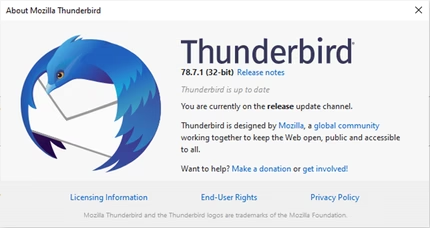
¿Por Qué es Crucial Respaldar tu Perfil de Thunderbird?
La importancia de tener una copia de seguridad actualizada de tu perfil de Thunderbird no puede subestimarse. Aquí te detallamos los principales beneficios:
- Seguridad de Datos: Una copia local protege tus correos y configuraciones de amenazas en línea o problemas con el servidor de correo. Si tu cuenta en línea se ve comprometida, tu respaldo local permanece seguro.
- Accesibilidad Offline: Con un respaldo, puedes acceder a tus correos históricos incluso sin conexión a internet, algo invaluable en viajes o ante fallos de red.
- Recuperación Rápida: En caso de pérdida de datos por borrado accidental, errores de software o fallos de hardware, un respaldo permite una recuperación rápida y completa de tu bandeja de entrada y configuraciones.
- Migración Sencilla: Al actualizar tu ordenador o cambiar a uno nuevo, tener un respaldo de tu perfil simplifica enormemente el proceso de transferencia de todos tus datos de correo.
- Mejora del Rendimiento: Aunque parezca contradictorio, archivar correos antiguos en un respaldo y eliminarlos de tu cliente activo puede mejorar el rendimiento de Thunderbird al reducir la carga de datos en tiempo real.
En resumen, respaldar tu perfil es una práctica esencial para cualquier usuario de Thunderbird que valore su información digital.
Método Oficial: La Herramienta de Exportación de Thunderbird
Thunderbird incluye una herramienta integrada que facilita la creación de una copia de seguridad de tu perfil completo. Este método es el más sencillo para la mayoría de los usuarios, siempre y cuando el tamaño total de tu perfil no exceda un cierto límite.
Cómo usar la Herramienta de Exportación:
El proceso es directo y rápido:
- Abre Thunderbird.
- Haz clic en el botón de menú (≡) en la esquina superior derecha.
- Selecciona 'Herramientas' y luego 'Exportar'.
- En la ventana emergente, haz clic en el botón 'Exportar'.
- Se abrirá un diálogo para guardar el archivo. Elige la carpeta donde deseas guardar tu copia de seguridad (por ejemplo, un disco externo o una carpeta de respaldo en tu ordenador) y asigna un nombre al archivo ZIP (algo descriptivo como
Thunderbird_backup_YYYY-MM-DD.zip). - Haz clic en 'Guardar'.
Thunderbird creará un archivo ZIP que contiene todo el contenido de tu carpeta de perfil. Este archivo es tu respaldo.
Limitación Importante:
Es crucial saber que, actualmente, la herramienta de exportación tiene una limitación de tamaño. Solo soporta archivos ZIP de respaldo de hasta 2 GB. Si tu carpeta de perfil es más grande que esto, deberás recurrir a un método manual.
Respaldo Manual para Perfiles Grandes o Flexibilidad Total
Si tu perfil de Thunderbird supera los 2 GB o si prefieres tener un control más directo sobre el proceso de respaldo, la copia manual de la carpeta de perfil es la solución ideal. Este método es también el que se utiliza para transferir tu perfil a otro ordenador.

Localizando tu Carpeta de Perfil:
Para hacer una copia manual, primero necesitas encontrar la ubicación de tu carpeta de perfil en tu sistema operativo.
- Abre Thunderbird.
- Haz clic en el botón de menú (≡).
- Selecciona 'Ayuda' y luego 'Información para solucionar problemas'.
- En la pestaña 'Información para solucionar problemas' que se abre, busca la sección 'Conceptos básicos de la aplicación'.
- En la fila 'Carpeta del perfil', haz clic en el botón 'Abrir carpeta' (o 'Abrir directorio' o 'Mostrar en Finder', dependiendo de tu sistema operativo).
Esto abrirá una ventana del explorador de archivos mostrando el contenido de tu carpeta de perfil. Verás carpetas y archivos como 'Mail', 'ImapMail', 'abook.mab', 'prefs.js', etc. La carpeta que contiene todo esto es tu carpeta de perfil. Su nombre suele tener un formato como abc12defg.default-release, aunque la parte inicial aleatoria y la parte final pueden variar.
Realizando la Copia Manual:
Una vez que tienes la carpeta de perfil localizada, sigue estos pasos:
- Cierra completamente Thunderbird. Es vital que el programa no esté ejecutándose mientras copias la carpeta para evitar corrupción de datos.
- En la ventana del explorador de archivos que abriste, navega un nivel hacia arriba desde tu carpeta de perfil actual. Verás la carpeta que contiene tu perfil (a menudo llamada 'Profiles' dentro de una carpeta 'Thunderbird').
- Copia la carpeta de tu perfil completa (por ejemplo,
abc12defg.default-release). - Pega la carpeta copiada en la ubicación donde deseas guardar tu respaldo. Puede ser un disco duro externo, una memoria USB grande, un servicio de almacenamiento en la nube sincronizado localmente, etc. Asigna un nombre a la carpeta de destino que te ayude a identificar el respaldo (ej:
Respaldo_Thunderbird_2023-10-27).
¡Listo! Has creado una copia de seguridad manual de tu perfil completo.
Transfiriendo tu Perfil de Thunderbird a un Nuevo Ordenador
Uno de los usos más comunes de un respaldo de perfil es migrar toda tu configuración de Thunderbird a un nuevo ordenador. El proceso implica copiar tu carpeta de perfil respaldada al lugar correcto en el nuevo equipo.
Nota Importante: Asegúrate de que la versión de Thunderbird instalada en el nuevo ordenador sea igual o más reciente que la versión utilizada para crear el respaldo. Versiones muy antiguas podrían no ser compatibles con perfiles de versiones más nuevas.
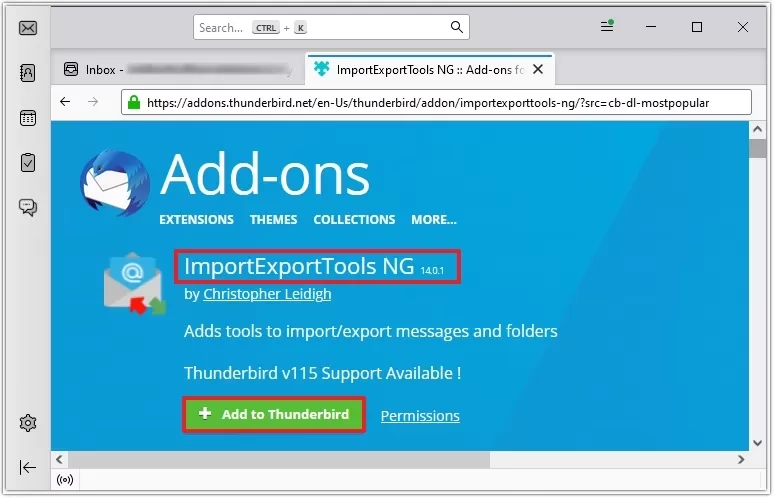
Pasos para la Transferencia:
- Instala Thunderbird en el nuevo ordenador si aún no lo has hecho. No necesitas configurarlo.
- Conecta el dispositivo de almacenamiento que contiene la copia de seguridad de tu perfil (el que creaste en el paso anterior) al nuevo ordenador.
- En el nuevo ordenador, abre Thunderbird. Si se abre la ventana de configuración de cuenta, ciérrala.
- Localiza la carpeta de perfil en el nuevo ordenador siguiendo los mismos pasos que usamos para localizarla en el ordenador original (Menú ≡ > Ayuda > Información para solucionar problemas > Abrir carpeta).
- Cierra completamente Thunderbird en el nuevo ordenador.
- Navega un nivel hacia arriba desde la carpeta de perfil recién localizada en el nuevo ordenador.
- Borra la carpeta de perfil existente en esta ubicación (o cámbiale el nombre por si acaso, ej:
abc12defg.default-release_OLD). - Copia la carpeta de perfil que tienes en tu dispositivo de respaldo (la que contiene todos tus datos) y pégala en la ubicación donde estaba la carpeta de perfil que acabas de borrar/renombrar.
- Asegúrate de que la carpeta pegada tenga el mismo nombre que la carpeta de perfil original que Thunderbird esperaba encontrar en esa ubicación en el nuevo ordenador.
- Abre Thunderbird. Debería cargar tu perfil completo con todas tus cuentas, mensajes y configuraciones tal como estaba en el ordenador original.
Este método de copiar y pegar la carpeta de perfil es la forma más fiable de transferir tu experiencia completa de Thunderbird.
Consideración para Usuarios de Mac:
En macOS, la carpeta de perfil de Thunderbird se encuentra típicamente dentro de la carpeta 'Library', que a menudo está oculta. Para acceder a ella:
- Cierra Thunderbird.
- En el Finder, haz clic en el menú 'Ir' mientras mantienes presionada la tecla 'Option' (Alt). Aparecerá la opción 'Biblioteca'.
- Selecciona 'Biblioteca'.
- Dentro de 'Biblioteca', encontrarás la carpeta 'Thunderbird'.
- Dentro de la carpeta 'Thunderbird', encontrarás la carpeta 'Profiles', y dentro de ella, tu(s) carpeta(s) de perfil.
El proceso de copia y pegado de la carpeta de perfil es el mismo una vez que has localizado la carpeta correcta.
Comparativa: Herramienta de Exportación vs. Copia Manual
| Característica | Herramienta de Exportación | Copia Manual del Perfil |
|---|---|---|
| Facilidad de Uso | Muy fácil, pocos clics. | Requiere localizar la carpeta, cerrar Thunderbird y copiar/pegar manualmente. |
| Tamaño del Perfil Soportado | Hasta 2 GB (aproximadamente). | Sin límite de tamaño impuesto por la herramienta, limitado solo por el espacio de almacenamiento. |
| Resultado del Respaldo | Archivo ZIP único. | Copia exacta de la carpeta de perfil. |
| Control sobre el Proceso | Menor control, proceso automatizado. | Mayor control, tú manejas los archivos directamente. |
| Uso Principal | Respaldo rápido de perfiles pequeños. | Respaldo de perfiles grandes, transferencia entre ordenadores. |
Ambos métodos son válidos y el mejor para ti dependerá del tamaño de tu perfil y tu preferencia personal.
Preguntas Frecuentes sobre el Respaldo de Thunderbird
Aquí respondemos algunas dudas comunes que surgen al respaldar tu información de Thunderbird:
¿El respaldo incluye mis contraseñas de correo?
Sí, la copia de seguridad del perfil incluye las contraseñas guardadas, siempre y cuando no hayas configurado una contraseña maestra en Thunderbird. Si usas una contraseña maestra, deberás introducirla al restaurar el perfil en un nuevo lugar para acceder a las contraseñas de tus cuentas.
¿Puedo restaurar un respaldo de Windows en Mac o Linux?
Generalmente sí. La estructura interna de la carpeta de perfil es la misma entre sistemas operativos. Simplemente necesitas asegurarte de colocar la carpeta de perfil copiada en la ubicación correcta que Thunderbird espera en el sistema operativo de destino.
¿Con qué frecuencia debo hacer copias de seguridad?
La frecuencia ideal depende de cuán crítica sea tu información y cuán a menudo cambie. Para uso personal, una vez al mes podría ser suficiente. Para uso profesional intenso, una copia semanal o incluso diaria podría ser recomendable. Considera automatizar el proceso si es posible (aunque esto requeriría herramientas externas no cubiertas aquí) o establece recordatorios regulares.
¿Qué pasa si copio la carpeta de perfil mientras Thunderbird está abierto?
Copiar la carpeta de perfil mientras Thunderbird está en ejecución puede resultar en una copia de seguridad incompleta o corrupta. Thunderbird escribe constantemente en algunos archivos de perfil. Es fundamental cerrar el programa completamente antes de realizar la copia manual.
¿Puedo guardar el respaldo directamente en un disco externo o USB?
Sí, de hecho, es una excelente práctica guardar tus copias de seguridad en un medio de almacenamiento externo (como un disco duro externo o una memoria USB) o en un servicio de almacenamiento en la nube. Esto protege tus datos si algo le sucede al disco duro principal de tu ordenador.
Conclusión
Proteger tus correos y configuraciones de Thunderbird es más sencillo de lo que parece. Ya sea utilizando la práctica herramienta de exportación para perfiles pequeños o realizando una copia manual de la carpeta de perfil para tamaños mayores o para transferencias, tienes métodos efectivos a tu disposición. Entender dónde se guarda tu información y cómo copiarla te da el control total sobre tus datos de correo. Implementa una rutina de respaldo regular y ten la tranquilidad de saber que tu historial de comunicaciones y tus configuraciones importantes están seguros.
Si quieres conocer otros artículos parecidos a Domina el Respaldo de tu Perfil Thunderbird puedes visitar la categoría Maquillaje.