
17/02/2019
En el vasto universo de la tecnología y la interacción digital, encontramos elementos y herramientas que, aunque a veces pasan desapercibidos, son fundamentales para nuestra experiencia diaria. Desde la forma en que accedemos a opciones en una aplicación hasta cómo preservamos nuestros recuerdos en alta definición, la ingeniería de software y la creación de contenido juegan roles cruciales. Hoy exploraremos dos áreas distintas pero igualmente relevantes: los prácticos menús emergentes (pop-up menus) en las interfaces de usuario y el software especializado en la autoría de discos Blu-ray.
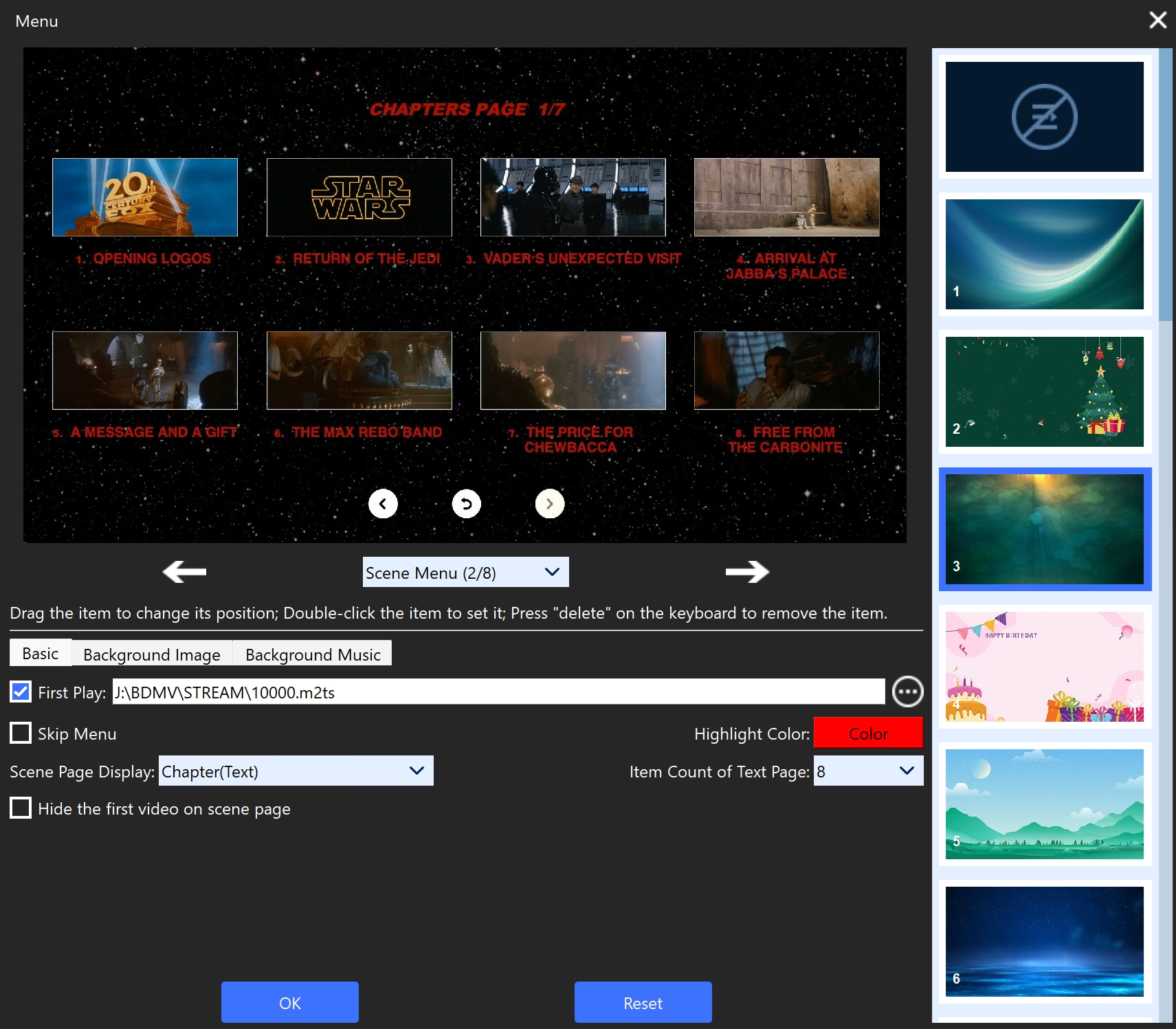
Los menús emergentes son un componente esencial de las interfaces gráficas de usuario (GUI). Se trata de un elemento que presenta una lista de opciones en una pequeña ventana que "emerge" o "aparece" sobre el contenido actual. Su principal función es ofrecer interacciones rápidas y contextuales al usuario. Puedes interactuar con ellos simplemente haciendo clic en una de las opciones para realizar una acción específica o navegar a una sección diferente de la aplicación o sitio web.
¿Cómo se activan comúnmente estos menús? Típicamente, se disparan haciendo clic derecho (en una computadora con ratón) o manteniendo pulsado (en dispositivos táctiles) sobre un elemento específico, como un botón, un icono, texto o cualquier área seleccionable. Esta acción hace que aparezca el menú con diversas opciones relacionadas con el elemento seleccionado.
El propósito principal de usar menús emergentes en interfaces de usuario es proporcionar una forma conveniente y sensible al contexto para ofrecer a los usuarios un rango de opciones basadas en el elemento con el que interactuaron. Ayudan a optimizar la experiencia del usuario al reducir el desorden en la interfaz principal y presentar acciones relevantes justo cuando y donde se necesitan.
En el ámbito de la programación, los menús emergentes se crean típicamente utilizando bibliotecas o frameworks de interfaz gráfica. Se definen las opciones que se desean mostrar en el menú y se especifican los disparadores que abren el menú. Las bibliotecas se encargan de los aspectos de renderizado e interacción.
Menús Emergentes Sensibles al Contexto
El concepto de menús emergentes sensibles al contexto implica que muestran opciones que son directamente relevantes para el elemento seleccionado o el estado actual de la aplicación. Por ejemplo, si haces clic derecho en un archivo en un explorador de archivos, el menú emergente podría incluir acciones como "Abrir", "Copiar" y "Eliminar".
Menús Emergentes vs. Menús Desplegables
Aunque tanto los menús emergentes como los menús desplegables presentan una lista de opciones, difieren en su comportamiento y apariencia. Los menús emergentes típicamente aparecen como ventanas separadas que se superponen al contenido actual, mientras que los menús desplegables suelen estar adjuntos a un botón o área específica y se expanden hacia abajo al hacer clic.
Adaptación a Interfaces Táctiles y Web
En dispositivos táctiles, como smartphones y tabletas, los menús emergentes suelen activarse manteniendo pulsada la pantalla. Este gesto imita la acción de un clic derecho en un ratón, permitiendo a los usuarios acceder a las opciones del menú emergente.
Los menús emergentes también son comunes en aplicaciones web. Los desarrolladores web pueden usar HTML, CSS y JavaScript para crear y estilizar menús emergentes que mejoren la experiencia del usuario. Contribuyen al diseño web responsivo adaptándose a varios tamaños de pantalla y orientaciones, proporcionando una experiencia de interacción consistente en diferentes dispositivos.
Personalización y Accesibilidad
La apariencia de los menús emergentes a menudo se puede personalizar en aplicaciones de software. Muchos frameworks de desarrollo permiten ajustar atributos como colores, fuentes e incluso animaciones para que coincidan con el diseño general de la aplicación.
Para garantizar la accesibilidad, los desarrolladores deben proporcionar soporte de navegación por teclado para los menús emergentes. Esto permite a los usuarios que dependen de la entrada de teclado o lectores de pantalla acceder e interactuar con las opciones del menú de manera efectiva.
Más Allá de Opciones Textuales
Los menús emergentes no se limitan solo a opciones textuales. Pueden contener una variedad de elementos más allá del texto, incluyendo iconos, casillas de verificación, botones de radio e incluso componentes más complejos, dependiendo de las necesidades de la aplicación. Algunos incluso se utilizan para mostrar notificaciones o alertas breves, a menudo llamados "toasts", sin interrumpir la tarea actual.
Consideraciones de Usabilidad
Si no se implementan cuidadosamente, los menús emergentes pueden generar problemas de usabilidad. Sobrecargar los menús con demasiadas opciones puede abrumar a los usuarios. Además, la colocación inconsistente o el etiquetado poco claro de los elementos del menú pueden confundir a los usuarios.
Para garantizar una experiencia de usuario fluida, los desarrolladores deben priorizar la simplicidad y la relevancia en las opciones presentadas. Las pruebas de usabilidad regulares pueden ayudar a identificar puntos débiles y refinar el diseño del menú.
Productividad y Descubrimiento de Funciones
Los menús emergentes pueden mejorar significativamente la productividad del usuario al reducir el tiempo y el esfuerzo necesarios para acceder a opciones relevantes. Proporcionan atajos a acciones, evitando que los usuarios naveguen por múltiples pantallas o menús. También pueden hacer que las funciones menos utilizadas sean más descubribles al presentar opciones relevantes en el momento y lugar adecuados.
Autoría Blu-ray: Dando Vida a tus Videos en Alta Definición
Cambiando de rumbo hacia la creación de contenido multimedia, nos encontramos con la necesidad de herramientas que permitan transformar videos en discos físicos de alta definición con un acabado profesional. Aquí es donde entra en juego el software de autoría Blu-ray.
La autoría Blu-ray es el proceso de crear un disco Blu-ray a partir de archivos de video y audio. Esto implica codificar los archivos en un formato compatible con reproductores Blu-ray, diseñar menús interactivos para la navegación, configurar capítulos o pistas para un acceso fácil a diferentes partes del contenido y, finalmente, grabar estos datos en un disco Blu-ray. El resultado es un producto con acabado profesional que se puede reproducir en cualquier reproductor Blu-ray estándar.
A pesar del auge de los servicios de streaming, el Blu-ray sigue siendo una opción preferida para el almacenamiento físico de alta calidad. Si buscas software que te permita crear discos de nivel profesional, existen varias herramientas destacadas.
Software de Autoría Blu-ray Destacado
A continuación, exploramos algunos de los mejores programas disponibles para Windows y Mac:
1. DVDFab Blu-ray Creator
Punto Fuerte: Mejor Software de Autoría Blu-ray Profesional para Windows y Mac.
DVDFab Blu-ray Creator es un software de autoría Blu-ray de alta gama pero fácil de usar que graba cualquier video en un disco Blu-ray en blanco o como archivo/carpeta ISO guardado en el disco duro de manera fácil y rápida. Soporta una amplia variedad de formatos de entrada y permite personalizar menús, añadir música, subtítulos o pistas de audio.
- Sistema: Windows y Mac
- Características: Graba más de 200 formatos de video a BD-R, BD-RE, BD-50, BD-25, BD-9, BD-5, ISO/Carpetas. Plantillas de menú actualizadas y personalizables. Salida de alta calidad (1080P). Graba múltiples videos en un disco. Muestra metadatos. Velocidad de grabación rápida asistida por GPU.
2. Blu-Disc Studio
Punto Fuerte: Mejor Herramienta de Autoría Blu-ray Nivel Scenarist®.
Blu-Disc Studio es otro software profesional con menús interactivos BD-J. Su interfaz fácil de usar no requiere conocimientos especiales de la especificación BD.
- Sistema: Windows 7/8/10/11 x64
- Pros: Soporte para múltiples formatos BD, incluyendo CMF y exportación Scenarist®. Menús interactivos personalizables (principal, emergente, animado, transparente). Creación de Blu-rays 3D con menú 2D.
- Contras: Requiere solicitud de licencia de prueba por email. Posibles congelamientos al editar capítulos. Puede ser abrumador para usuarios novatos.
3. TMPGEnc Authoring Works 7
Punto Fuerte: Mejor para Creación de Menús Blu-ray y DVD de Alta Calidad.
Software profesional para crear menús de alta calidad para DVD, Blu-ray y AVCHD. Soporta hasta 4 pistas de audio y 8 de subtítulos, creación de pases de diapositivas y plantillas personalizables.
- Sistema: Windows
- Pros: Soporta gran variedad de formatos de entrada. Autoría Blu-ray, DVD, AVCHD con creación de menú. Edición rápida (corte, subtítulos). Renderizado inteligente y rápido.
- Contras: Alto consumo de CPU y batería. Posibles congelamientos de video. No es amigable para principiantes.
4. Leawo Blu-ray Creator
Punto Fuerte: Mejor Herramienta de Autoría Blu-ray Económica.
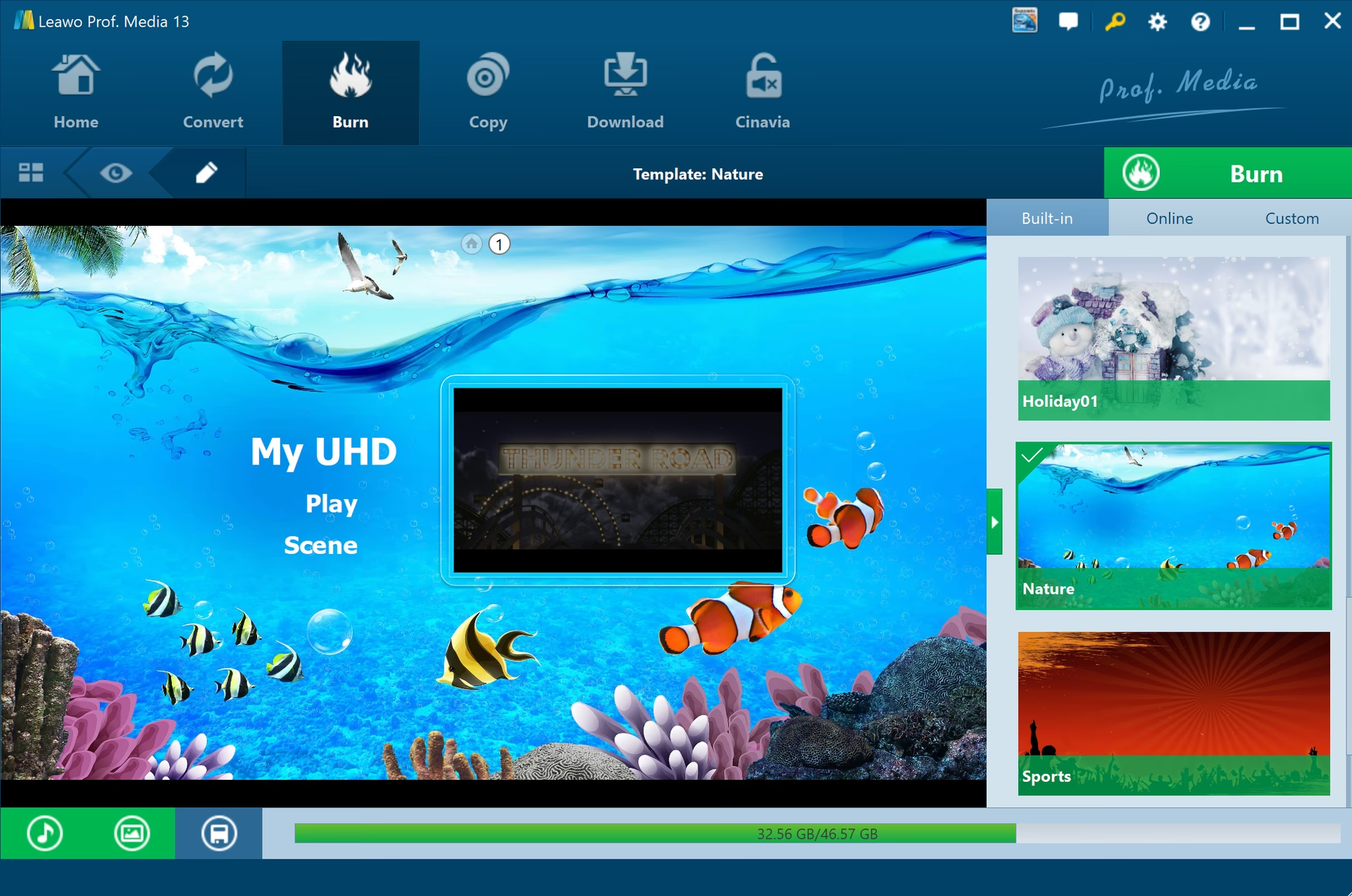
Software para Mac y Windows que permite grabar videos en discos Blu-ray de alta calidad. Ofrece menús y plantillas preestablecidos, diseñador interno y editor de video. Convierte video 2D a 3D Blu-ray.
- Sistema: Windows 7/8/8.1/10 y Mac OS X 10.6 o posterior
- Pros: Graba más de 180 formatos a BD-25, BD-50, DVD, ISO. Selección y personalización de menú/plantilla. Editor de video incorporado. 6 efectos de película 3D.
- Contras: Fallo al organizar miniaturas en el menú. Desalineación de botones. Solo soporta 3 videos por pantalla de menú. Incapaz de cambiar función "Play" en menú de apertura.
5. Xilisoft Blu-ray Creator
Punto Fuerte: Mejor para Grabación Blu-ray Rápida y Fácil.
Uno de los mejores software para grabar Blu-ray en Windows. Soporta conversión de varios formatos de video a Blu-ray y DVD, incluyendo videos de cámaras, teléfonos y descargados. También permite grabar videos HD de videocámaras y convertir a imágenes BDMV ISO y AVCHD ISO.
- Sistema: Windows XP (SP2 o posterior), Windows Vista, Windows 7
- Pros: Graba varios formatos a BD-R, BD-RE, BD-25, BD-50, BDMV ISO, AVCHD ISO. Genera menús de DVD a partir de plantillas. Edición de video (recorte, subtítulos, audio, marcas de agua, efectos). Soporte multi-core CPU.
- Contras: Incapaz de grabar a carpeta Blu-ray. Falta de opciones personalizadas para menús. Congelamientos frecuentes. Sin soporte técnico.
6. StarBurn
Punto Fuerte: Mejor Grabador Blu-ray Gratuito con Soporte Multi-Disco.
Herramienta versátil que soporta todo tipo de medios de almacenamiento óptico y hardware de grabación. Permite extraer, copiar, grabar datos, video y audio en CD, DVD, Blu-ray, HD-DVD o archivo ISO. Puede extraer secuencias de video específicas de DVDs.
- Sistema: Windows 8.1, 7, 10 y otros sistemas Windows.
- Pros: Soporta amplia gama de formatos de disco (CD-R/RW, DVD-+R/RW, BD-R/RE). Almacena pistas de audio como WAV y WMA. Crea CD/DVD/Blu-Ray/HD-DVD booteables.
- Contras: Velocidad de grabación relativamente lenta. Pérdida de calidad. Incapaz de grabar archivos o carpetas ISO Blu-ray. Falta de plantillas de menú y opciones personalizadas.
7. Aiseesoft Blu-ray Creator
Punto Fuerte: Mejor para Convertir y Grabar Videos a Blu-ray.
Software potente diseñado específicamente para crear discos, carpetas e imágenes ISO Blu-ray de alta calidad a partir de formatos populares como MP4, AVI, MOV y WMV. Ofrece opciones de edición y permite adjuntar menús personalizados con marcos, textos y botones.
- Sistema: Windows 11, 10, 8.1, 8, 7, Windows Vista, Windows XP (SP2 o posterior)
- Pros: Graba múltiples videos en disco, carpeta o imagen ISO Blu-ray. Crea y modifica el menú del disco (música/imagen de fondo). Añade pistas de audio y subtítulos. Modo de autoría por lotes.
- Contras: Puede fallar o colgarse en el paso de autoría. Posibles problemas de sincronización audio-video. No soporta archivos 3D Blu-ray.
8. CyberLink PowerProducer
Punto Fuerte: Mejor para Producción de Películas Blu-ray con Herramientas de Edición.
Software versátil de autoría multimedia que permite crear discos Blu-ray y DVD de calidad profesional, con enfoque en Blu-ray. Ideal para convertir videos a formatos HD o 4K Blu-ray. Interfaz intuitiva y potentes funciones de creación, autoría y grabación.
- Sistema: Windows 10, Windows 8, Windows 7 y anteriores
- Pros: Variedad de plantillas de menú personalizables. Soporte para aceleración por hardware (Intel Quick Sync, NVIDIA CUDA). Creación de discos 3D Blu-ray. Funciones como selección de capítulos, navegación por escenas, botones interactivos.
- Contras: El proceso de renderizado y codificación 4K puede ser lento. Solo disponible en Windows.
Comparativa de Software de Autoría Blu-ray
| Herramienta/Característica | Sistemas Operativos | Entrada | Salida | Velocidad Autoría | Calidad Salida | Creador de Menú |
|---|---|---|---|---|---|---|
| DVDFab Blu-ray Creator | Win & Mac | +200 formatos video | DVD, Bluray, AVCHD, ISO, Carpeta | 20X Rápido | 1080P | ✔️ |
| Blu-Disc Studio | Win | video | Scenarist® Bluray | Lento | No Mencionado | ✔️ |
| TMPGEnc Authoring Works 7 | Win | video, foto | DVD, Bluray, AVCHD | Rápido | Alto | ✔️ |
| Leawo Blu-ray Creator | Win & Mac | +180 formatos video | DVD, Bluray | Rápido | HD | ✔️ |
| Xilisoft Blu-ray Creator | Win | video | Bluray, AVCHD | Lento | No Mencionado | ❌ |
| StarBurn | Win | datos, video | CD, DVD, Bluray | Lento | No Mencionado | ❌ |
| Aiseesoft Blu-ray Creator | Win | video | Bluray | Rápido | No Mencionado | ✔️ |
| CyberLink PowerProducer | Win | video, foto | DVD, Bluray, AVCHD, ISO, Carpeta | Rápido | No Mencionado | ✔️ |
Recomendaciones Basadas en Necesidades
- Para Autoría Blu-ray Profesional: DVDFab Blu-ray Creator
- Para Autoría Nivel Scenarist®: Blu-Disc Studio
- Para Menús Blu-ray Personalizados: TMPGEnc Authoring Works 7
- Para Grabación Blu-ray Económica: Leawo Blu-ray Creator
- Para Creación Blu-ray Rápida y Sencilla: Xilisoft Blu-ray Creator
- Para Software de Grabación Blu-ray Gratuito: StarBurn
- Para Edición de Video con Autoría Blu-ray: Aiseesoft Blu-ray Creator
- Para Producción de Películas y Blu-ray 3D: CyberLink PowerProducer
Preguntas Frecuentes (FAQs)
¿Qué es la autoría Blu-ray?
La autoría Blu-ray es el proceso de crear un disco Blu-ray a partir de archivos de video y audio, incluyendo codificación, diseño de menús, configuración de capítulos y grabación.
¿Windows 10 tiene software de autoría Blu-ray?
No. Aunque Windows 10 puede grabar CDs y DVDs, no tiene soporte nativo para grabación Blu-ray. Necesitas software de terceros.
¿Qué Blu-ray es mejor para archivar?
Los discos Panasonic Blu-ray™ tienen una vida útil de archivo de 50 a 100 años, significativamente más larga que los discos duros o cintas magnéticas.
¿Qué software puedo usar para reproducir Blu-ray en mi computadora?
Software como PowerDVD, PlayerFab All-In-One y KMPlayer (solo Windows) soportan la reproducción de Blu-ray y menús BD-Live/Blu-ray. VLC Media Player no soporta Blu-ray directamente.
¿Por qué Windows no puede reproducir Blu-ray?
Los discos Blu-ray requieren software especializado para decodificar contenido HD. Windows y macOS no incluyen soporte nativo debido a problemas de licenciamiento y encriptación.
Conclusión
Desde la fluidez de la interacción a través de menús emergentes hasta la capacidad de crear experiencias cinematográficas en casa con software de autoría Blu-ray, la tecnología nos ofrece herramientas poderosas. Comprender cómo funcionan los elementos de interfaz gráfica y conocer las opciones de software para gestionar contenido multimedia nos permite aprovechar al máximo nuestros dispositivos y creaciones. Ya sea navegando por una aplicación o produciendo un disco de alta definición, la elección de las herramientas adecuadas y la comprensión de los principios de diseño y funcionalidad son clave para una experiencia digital óptima.
Si quieres conocer otros artículos parecidos a Explorando Menús Emergentes y Software Blu-ray puedes visitar la categoría Maquillaje.