
30/12/2025
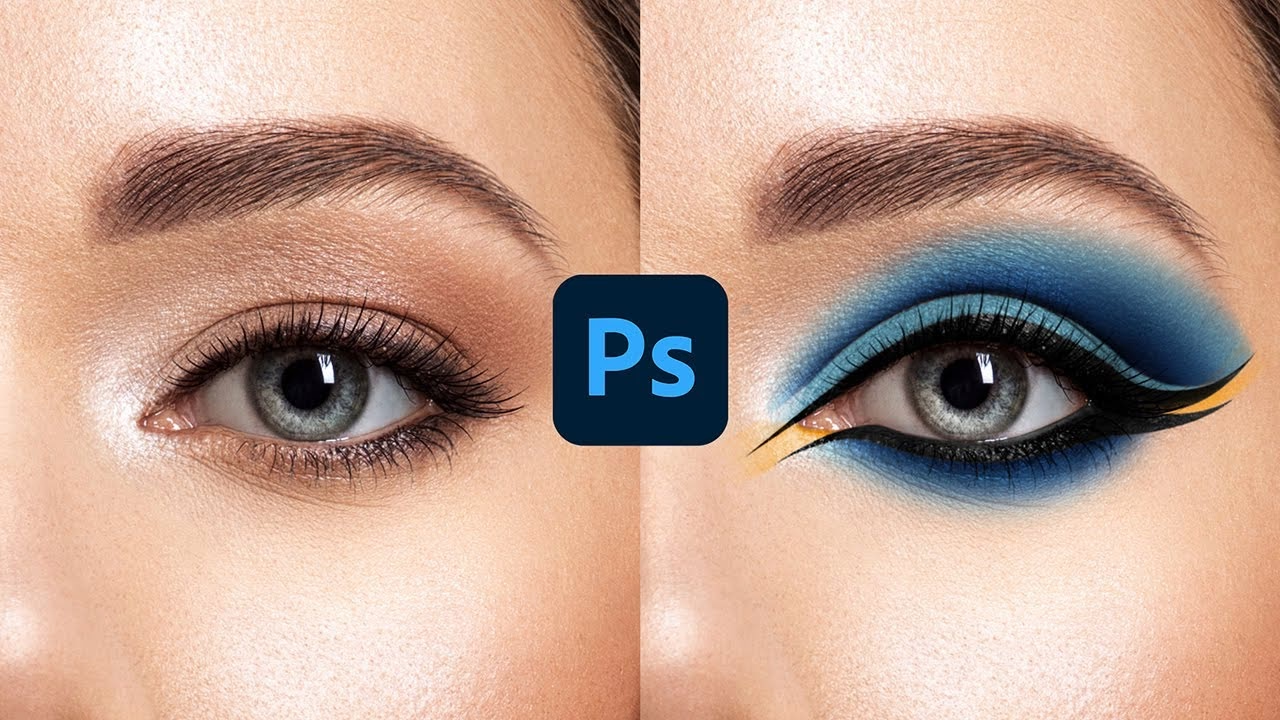
En la era digital, la fotografía y el maquillaje se entrelazan de formas sorprendentes. Ya no es necesario aplicar físicamente cada producto para experimentar con un look o para corregir pequeños detalles en una imagen. Las herramientas de edición, como Adobe Photoshop, han revolucionado la forma en que abordamos la belleza en los retratos. La posibilidad de corregir y mejorar una imperfección de maquillaje en una foto, incluso desde dispositivos móviles, abre nuevas oportunidades de post-producción, permitiéndonos perfeccionar cada imagen con precisión y creatividad.

El deseo de lucir impecable en cada fotografía es universal. A veces, la iluminación no es perfecta, el maquillaje se corre ligeramente, o simplemente queremos experimentar con un estilo diferente sin el compromiso de aplicarlo en la vida real. Aquí es donde entra el poder del maquillaje digital. Si bien Photoshop no tiene un botón mágico que diga "Agregar Maquillaje", ofrece un conjunto robusto de herramientas y técnicas que, combinadas con habilidad y paciencia, permiten realizar desde sutiles mejoras hasta transformaciones completas. Se trata de entender cómo las capas, los pinceles, los modos de fusión y las herramientas de corrección pueden simular o realzar los efectos del maquillaje tradicional.
¿Es Posible Agregar Maquillaje en Photoshop? Más Allá de la Aplicación Física
La respuesta a si puedes "agregar" maquillaje en Photoshop es un poco matizada. No es una aplicación de maquillaje virtual como las que podrías encontrar en algunas apps móviles que superponen un look predefinido sobre tu rostro en tiempo real. Photoshop es una herramienta de edición de imágenes profesional que te permite manipular píxeles. Por lo tanto, "agregar maquillaje" se traduce en utilizar diversas técnicas para:
- Corregir imperfecciones de la piel (manchas, granitos).
- Suavizar la textura de la piel sin perder detalle.
- Realzar o cambiar el color de los ojos.
- Definir o modificar la forma y color de las cejas.
- Aplicar o intensificar el color de los labios.
- Simular la aplicación de rubor, contorno e iluminador.
- Corregir el tono general de la piel.
Cada uno de estos pasos se logra utilizando diferentes herramientas y ajustes disponibles en el software. Es un proceso más manual y artístico que requiere conocimiento de las herramientas y un ojo para el detalle, pero el resultado es una integración mucho más natural y realista que la simple superposición de un filtro.
Técnicas Comunes de Retoque para el Maquillaje Digital
El maquillaje digital en Photoshop se basa en el uso inteligente de capas y herramientas de edición. Trabajar con capas es fundamental porque permite realizar ajustes de forma no destructiva, es decir, sin alterar permanentemente la imagen original. Esto significa que puedes experimentar, ajustar la opacidad de los efectos o incluso eliminarlos por completo si no te gustan.
- Corrección de Piel: Las herramientas como el Pincel corrector puntual (J), el Pincel corrector (J) y el Tampón de clonar (S) son esenciales para eliminar manchas, granitos o imperfecciones. Para suavizar la piel, se pueden usar técnicas más avanzadas como la Separación de Frecuencias o simplemente aplicar un desenfoque sutil (como el Desenfoque Gaussiano) en una capa separada y controlando su opacidad y máscaras.
- Ojos que Impactan: Los ojos son el foco de muchos retratos. Puedes realzar el color usando capas de ajuste de Tono/Saturación o Color selectivo con máscaras. Aclarar la esclerótica (la parte blanca del ojo) con la herramienta Sobreexponer (O) en un rango bajo puede dar más vida a la mirada. Afilar ligeramente el iris puede hacer que los ojos destaquen.
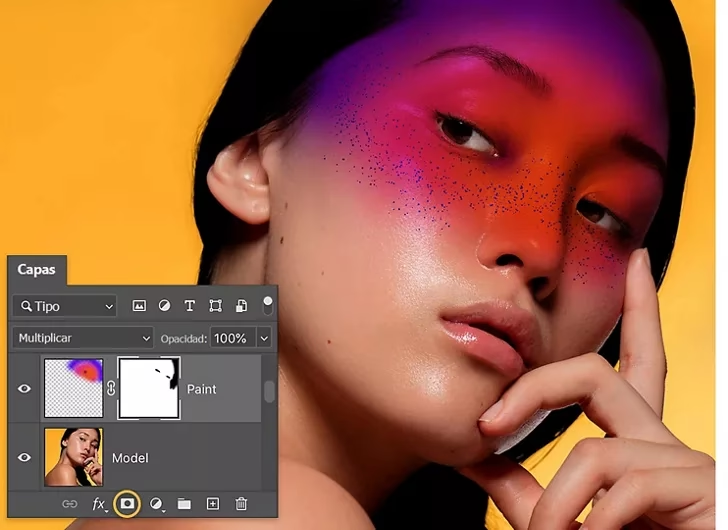
- Labios Perfectos: Cambiar o intensificar el color de los labios es sencillo. Crea una nueva capa, selecciona los labios y píntalos con un color usando un pincel suave. Luego, cambia el modo de fusión de la capa (Modo Multiplicar, Superponer o Luz Suave suelen funcionar bien) y ajusta la opacidad. También puedes usar la herramienta Licuar para refinar ligeramente la forma si es necesario.
- Rubor, Contorno e Iluminador: Simular estos efectos implica usar pinceles suaves en nuevas capas. Para el rubor y contorno, pinta con colores apropiados (rosas, marrones) en una nueva capa y cambia el modo de fusión a Multiplicar o Luz Suave. Ajusta la opacidad. Para el iluminador, pinta con un color blanco o muy claro en otra capa y cambia el modo a Superponer o Luz Suave, ajustando la opacidad. Estas técnicas añaden dimensión al rostro.
- Cejas Definidas: Puedes usar un pincel pequeño con un color que coincida con las cejas para rellenar huecos o definir la forma en una nueva capa. La herramienta Dedo, usada con cuidado y baja intensidad, puede ayudar a peinar digitalmente los vellos.
Dominar estas técnicas requiere práctica, pero una vez que entiendes cómo funcionan las capas y los modos de fusión, las posibilidades son infinitas. Es importante recordar que el objetivo del retoque digital, especialmente en el contexto del maquillaje, suele ser realzar la belleza existente o corregir pequeños fallos, no crear un rostro completamente nuevo.
Mejorando la Eficiencia con Atajos de Teclado Esenciales
Ser capaz de completar tareas rápidamente en Photoshop es esencial para maximizar tu eficiencia. Cuando puedes trabajar más rápido, ahorras tiempo y puedes dedicarte a más proyectos o refinar aún más tu trabajo. Conocer los atajos de teclado de Photoshop es fundamental para ser lo más eficiente posible. En lugar de ir al menú, hacer clic en Edición > Copiar, simplemente presionas Comando/Ctrl+C. Esto significa que no tienes que mover el ratón en absoluto, y la mayoría de estos atajos se pueden realizar con una sola mano.
Aunque la pregunta específica fue sobre qué hace Ctrl+R, y su función es mostrar u ocultar las reglas (muy útil para alinear elementos), el concepto de usar atajos se extiende a casi todas las funciones de Photoshop. Aquí te presentamos una tabla con algunos atajos clave que son particularmente útiles en el flujo de trabajo de retoque y edición de retratos:
| Categoría | Atajo | Función | Relevancia en Retoque |
|---|---|---|---|
| Herramientas | B | Activa el Pincel | Aplicar color, pintar máscaras, simular maquillaje. |
| J | Activa Herramientas Correctoras (Puntual/Normal) | Eliminar manchas e imperfecciones de la piel. | |
| S | Activa el Tampón de Clonar | Clonar texturas para piel o cabello. | |
| E | Activa la Goma de Borrar | Corregir errores, refinar máscaras. | |
| O | Activa Herramientas de Sobreexponer/Subexponer | Aclarar u oscurecer áreas (ojos, contorno). | |
| Z | Activa la Lupa | Acercar/Alejar para trabajar en detalles finos. | |
| H | Activa la Mano | Moverse por la imagen cuando hay zoom. | |
| V | Activa la Herramienta Mover | Mover capas o selecciones. | |
| Capas | Ctrl+J | Duplicar Capa/Selección | Trabajo no destructivo, crear capas para ajustes específicos. |
| Ctrl+Shift+N | Crear Nueva Capa | Pintar maquillaje digital en capas separadas. | |
| Ctrl+E | Combinar Capa hacia Abajo | Consolidar ajustes (usar con precaución). | |
| Ctrl+[ / Ctrl+] | Mover Capa Abajo/Arriba | Organizar el orden de las capas. | |
| Ctrl+G | Agrupar Capas | Mantener el orden (e.g., agrupar todas las capas de maquillaje). | |
| Alt+Click (entre capas) | Crear Máscara de Recorte | Aplicar ajustes o texturas solo al contenido de la capa inferior. | |
| Selecciones | Ctrl+A | Seleccionar Todo | Tareas generales. |
| Ctrl+D | Deseleccionar | Finalizar una selección. | |
| Ctrl+Shift+I | Invertir Selección | Seleccionar el área opuesta. | |
| Ctrl+Click (icono capa) | Seleccionar Contenido de Capa | Crear selecciones basadas en la forma de la capa. | |
| Ajustes | Ctrl+L | Niveles | Ajustar tonos generales o locales (con máscaras). |
| Ctrl+M | Curvas | Ajustes de tono más precisos. | |
| Ctrl+U | Tono/Saturación | Cambiar el color de ojos, labios, ropa. | |
| Ctrl+B | Equilibrio de Color | Corregir o alterar el balance de color. | |
| Vista | Ctrl+ + | Zoom In | Acercar para detalles. |
| Ctrl+ - | Zoom Out | Alejar para vista general. | |
| Ctrl+0 | Encajar en Pantalla | Ver la imagen completa rápidamente. | |
| Ctrl+R | Mostrar/Ocultar Reglas | Ayuda para alineación y medición. |
Dominar estos atajos, y muchos otros, te permitirá trabajar de forma mucho más fluida y rápida, dedicando más tiempo al aspecto creativo del retoque.
Uso de Filtros en el Retoque y sus Limitaciones
El panel de Filtros en Photoshop ofrece una amplia gama de efectos que pueden transformar una imagen. Si bien no existe un filtro específico llamado "Maquillaje", algunos filtros pueden ser útiles en el proceso de retoque de retratos, particularmente para suavizar la piel o añadir efectos sutiles.
La Galería de filtros permite previsualizar el resultado de muchos filtros antes de aplicarlos, lo cual es muy útil ya que la aplicación de filtros a imágenes grandes puede tardar tiempo. Resulta más rápido previsualizar el efecto del filtro en la Galería de filtros o en el cuadro de diálogo de opciones del filtro.
Es importante recordar que los filtros se aplican solo a la parte activa de la imagen: la capa activa y visible, o un área seleccionada dentro de esa capa. Si quieres aplicar un filtro a una parte específica del rostro, primero debes seleccionarla o trabajar en una capa duplicada o una capa vacía con opciones de fusión adecuadas.
Además, no todos los filtros funcionan en todas las imágenes. Hay limitaciones significativas:
- Algunos filtros no se pueden utilizar en imágenes en modo de escala de grises.
- En imágenes en los modos de mapa de bits o de color indexado no se puede utilizar ningún filtro.
- Muchos filtros no funcionan en imágenes de 16 bits (aunque cada vez más filtros son compatibles con esta profundidad de color).
Para el retoque de maquillaje, un filtro como el Desenfoque Gaussiano (en el menú Filtro > Desenfocar) es comúnmente utilizado en combinación con máscaras para suavizar la textura de la piel de forma selectiva, reduciendo la apariencia de poros o pequeñas imperfecciones sin eliminar por completo el detalle.
Preguntas Frecuentes sobre Maquillaje Digital en Photoshop
¿Photoshop tiene un filtro automático para aplicar maquillaje?
No, Photoshop no tiene un filtro o función automática de "aplicar maquillaje" que funcione con un solo clic como algunas aplicaciones móviles. El maquillaje digital en Photoshop se realiza mediante la aplicación manual o semi-manual de diversas técnicas utilizando herramientas como pinceles, capas de ajuste, modos de fusión y herramientas de corrección. Requiere habilidad y conocimiento para lograr un resultado natural.
¿Es mejor usar una aplicación móvil para maquillaje virtual que Photoshop?
Depende de tu objetivo. Las aplicaciones móviles son excelentes para "experimentar con varios looks de maquillaje en tu dispositivo móvil sin aplicar maquillaje" físico, como se menciona en el texto. Permiten previsualizar rápidamente diferentes estilos. Photoshop, por otro lado, es una herramienta profesional para el retoque de imágenes existentes. Es ideal para corregir imperfecciones de maquillaje en una foto ya tomada o para realzar detalles con gran precisión y control, logrando resultados mucho más realistas y personalizados que la mayoría de las apps automáticas.
¿Qué hace exactamente el atajo Ctrl+R en Photoshop?
El atajo Ctrl+R (o Comando+R en Mac) en Photoshop muestra u oculta las reglas en los bordes de la ventana del documento. Las reglas son útiles para medir distancias, alinear elementos o establecer guías para un posicionamiento preciso.
¿Los filtros son la principal forma de hacer maquillaje digital en Photoshop?
No, los filtros son solo una parte pequeña del proceso, principalmente útiles para efectos como el suavizado de piel. La mayor parte del maquillaje digital se realiza utilizando herramientas de pincel, capas, máscaras, modos de fusión y capas de ajuste para pintar, corregir y alterar selectivamente colores y tonos.
¿Necesito ser un experto en Photoshop para hacer retoque de maquillaje?
Aunque las técnicas avanzadas requieren práctica, puedes empezar con lo básico aprendiendo a usar capas, pinceles y herramientas de corrección simples (como el pincel corrector puntual). Hay muchos tutoriales disponibles que te pueden guiar paso a paso.
Conclusión
El maquillaje digital en Photoshop es una poderosa extensión del arte del maquillaje tradicional y la fotografía de retoque. Permite corregir, realzar y experimentar con la belleza en un lienzo digital, ofreciendo un control y una precisión inigualables. Aunque no sea tan instantáneo como algunas aplicaciones móviles, el proceso manual y técnico de Photoshop permite resultados mucho más profesionales y personalizados. Dominar las herramientas correctas, entender el uso de capas y filtros, y mejorar tu eficiencia con atajos de teclado como Ctrl+R y muchos otros, te abrirá un mundo de posibilidades para perfeccionar tus retratos y darles ese acabado pulido y cautivador que buscas. Es un arte en sí mismo que combina habilidad técnica con visión creativa para hacer que cada rostro brille.
Si quieres conocer otros artículos parecidos a Maquillaje Digital en Photoshop: El Arte del Retoque puedes visitar la categoría Belleza.