
03/08/2018
Excel, a menudo percibido como una herramienta de la vieja escuela, sigue siendo increíblemente versátil. Si sabes cómo usarlo, puedes lograr casi cualquier cosa. Aunque tradicionalmente requiere recordar fórmulas y tener conocimientos de tablas, gráficos y formato de datos, las integraciones modernas, como las funciones de IA, han simplificado algunas tareas.

Sin embargo, a pesar de estas mejoras, Excel aún puede requerir un esfuerzo manual considerable, ser propenso a errores y, para la gestión de proyectos complejos, puede sentirse como una opción básica en comparación con el software de gestión de proyectos más avanzado disponible hoy en día.
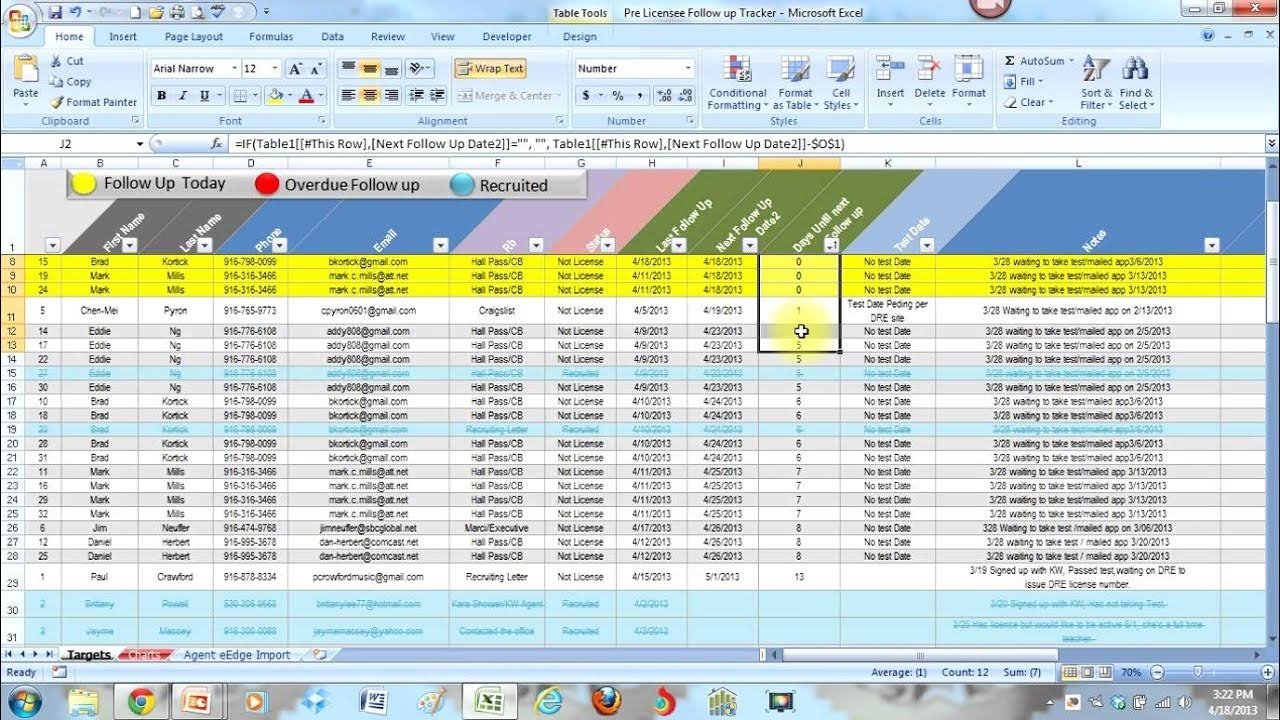
En este artículo, exploraremos cómo crear un seguimiento de tareas efectivo en Excel para gestionar proyectos simples. También discutiremos sus limitaciones y cuándo podría ser más apropiado considerar software especializado para proyectos más complejos.
¿Qué es un seguimiento de tareas en Excel?
Un seguimiento de tareas en Excel es esencialmente una lista de tareas pendientes organizada dentro de una hoja de cálculo o libro de trabajo de Excel. Contiene todos los detalles clave necesarios para rastrear el progreso de una tarea.
Esto puede incluir información como el nombre de la tarea, un ID único, fechas de inicio y vencimiento, nivel de prioridad, el nombre del proyecto al que pertenece, el responsable de la tarea, el porcentaje de finalización y, en algunos casos, el presupuesto asociado.
Crear una lista detallada de tareas en Excel te ayuda a mantener el control sobre lo que se debe hacer, quién lo está haciendo y cuándo debe estar listo. Esto es fundamental para mantener al equipo alineado y asegurar que los proyectos se completen a tiempo.
Cómo crear un seguimiento de tareas en Excel paso a paso
Crear un seguimiento de tareas básico en Excel es un proceso sencillo. Se basa en incluir ciertos elementos clave en tu hoja de cálculo. Aquí te presentamos una guía paso a paso:
Paso 1: Abrir Excel y crear un nuevo libro de trabajo
Inicia la aplicación de Excel en tu ordenador o accede a Excel a través de tu navegador web. Una vez en la página de inicio de Excel, haz clic en 'Libro en blanco' para empezar con una hoja de cálculo nueva.
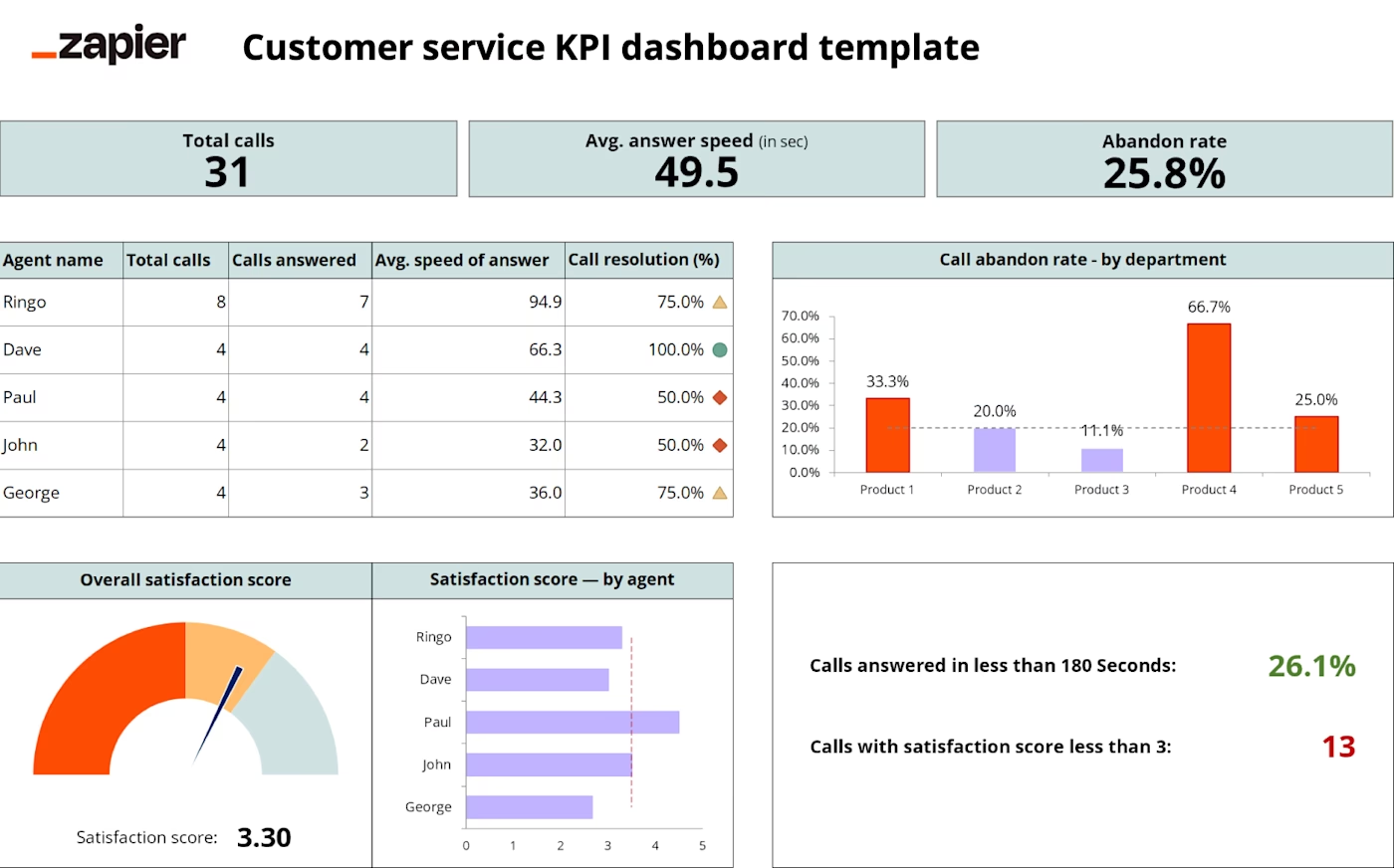
Paso 2: Añadir encabezados de columna
En la primera fila de tu libro de trabajo de Excel, añade los encabezados de las columnas. Puedes seleccionar la primera celda (celda A1) y comenzar a escribir los nombres de los encabezados horizontalmente a lo largo de la primera fila.
Estos encabezados representarán los diferentes atributos que deseas rastrear para cada tarea. Los encabezados comunes incluyen:
- Nombre de la tarea
- ID de la tarea
- Prioridad
- Fecha de inicio
- Fecha de vencimiento
- Responsable
- Estado
- Notas
Estos encabezados te proporcionarán una estructura clara para organizar la información de tus tareas.
Paso 3: Añadir los detalles de la tarea
Debajo de cada encabezado de columna, comienza a introducir la información específica para cada tarea. Cada fila representará una tarea individual y contendrá todos sus detalles correspondientes.
Aquí te explicamos qué tipo de información puedes incluir bajo cada encabezado:
- Nombre de la tarea: Un nombre descriptivo que te ayude a identificar rápidamente la tarea.
- ID de la tarea: Un identificador único para cada tarea, útil para referenciarla y rastrearla fácilmente, especialmente en proyectos con muchas tareas.
- Fecha de inicio y Fecha de vencimiento: Ingresa la fecha en que se espera que comience la tarea y la fecha límite para su finalización. Estas fechas son cruciales para el seguimiento del progreso y la gestión del tiempo.
- Prioridad: Asigna un nivel de prioridad a la tarea (por ejemplo, Alta, Normal, Baja) para ayudarte a determinar su urgencia y decidir en qué tareas enfocarte primero.
- Responsable: Indica el nombre de la persona o el equipo asignado para completar la tarea. Esto asegura la rendición de cuentas.
- Estado: Refleja el progreso actual de la tarea (por ejemplo, No iniciada, En progreso, Completada, Bloqueada).
- Notas: Un campo para añadir cualquier comentario, observación o detalle adicional relevante sobre la tarea.
Llenar estos detalles para cada tarea crea una base de datos organizada de tu proyecto.
Paso 4: Usar formato condicional para resaltar la prioridad
El formato condicional es una herramienta poderosa en Excel que te permite resaltar celdas automáticamente según reglas específicas. Es muy útil en la gestión de tareas para visualizar la prioridad de un vistazo.
Para aplicarlo a la columna de 'Prioridad':
- Selecciona toda la columna que contiene los datos de 'Prioridad'.
- Ve a la pestaña 'Inicio' en la cinta de opciones de Excel.
- En el grupo 'Estilos', haz clic en 'Formato condicional'.
- Selecciona 'Reglas para resaltar celdas' y luego 'Texto que contiene'.
- Configura una regla:
- Para 'Alta', escribe "Alta" en el campo de texto y elige un formato de relleno rojo (o similar para indicar urgencia).
- Haz lo mismo para 'Normal' (quizás con relleno amarillo) y 'Baja' (con relleno verde).
- Haz clic en 'Aceptar' o 'Listo' para aplicar cada regla.
Ahora, cada vez que ingreses "Alta", "Normal" o "Baja" en la columna de prioridad, la celda se coloreará automáticamente según la regla establecida, haciendo que las tareas urgentes sean fáciles de identificar.
Paso 5: Aplicar filtros
Los filtros te permiten mostrar solo la información que te interesa ver en un momento dado, lo cual es fundamental para gestionar listas largas de tareas.
Para aplicar filtros a tu seguimiento de tareas:
- Selecciona la fila de encabezados de columna.
- Ve a la pestaña 'Datos' en la cinta de opciones.
- En el grupo 'Ordenar y filtrar', haz clic en 'Filtro'.
Verás que aparecen pequeñas flechas desplegables en la esquina inferior derecha de cada encabezado de columna.
Para usar un filtro, haz clic en la flecha desplegable del encabezado de la columna que deseas filtrar (por ejemplo, 'Estado' o 'Responsable'). Desmarca las casillas de los elementos que no deseas ver y deja marcados solo los que sí. Haz clic en 'Aceptar' para aplicar el filtro. Ahora solo se mostrarán las filas que cumplen con tu criterio de filtrado. Puedes aplicar filtros a múltiples columnas simultáneamente.
Paso 6: Ordenar datos
Ordenar los datos te ayuda a organizar tu lista de tareas de diferentes maneras para obtener una mejor perspectiva de tu trabajo. Puedes ordenar por fecha de vencimiento, por prioridad, por responsable, etc.
Para ordenar la información:
- Haz clic en la flecha desplegable del encabezado de la columna por la que deseas ordenar.
- Selecciona una opción de ordenación predefinida (por ejemplo, 'Ordenar de A a Z', 'Ordenar de Z a A', 'Ordenar del más antiguo al más reciente', 'Ordenar del más reciente al más antiguo', 'Ordenar por color').
También puedes usar la función 'Orden personalizado' en la pestaña 'Datos' para ordenar por varios criterios a la vez.
Paso 7: Personalizar tu seguimiento
Una vez que tienes la estructura básica, puedes personalizar tu seguimiento de tareas para que se adapte mejor a tus necesidades. Puedes añadir más tareas, editar la información existente, cambiar los colores y fuentes para mejorar la legibilidad o hacerla más atractiva visualmente.
Recuerda que estos pasos cubren solo los elementos básicos. Para una gestión de tareas más completa, podrías explorar la adición de tablas dinámicas, gráficos para visualizar el progreso, imágenes, formas, comentarios, enlaces a documentos o incluso la creación de una línea de tiempo tipo diagrama de Gantt dentro de Excel.
Consejos para usar Excel como gestor de tareas
No hay una única forma 'correcta' de usar Excel para gestionar tareas; la mejor manera depende de tus preferencias y necesidades. Aquí tienes algunos consejos para mejorar tu eficiencia:
- Crea múltiples hojas: Evita intentar meter toda la información en una sola hoja. Usa diferentes hojas dentro del mismo libro para organizar mejor los datos (por ejemplo, una hoja para el resumen del proyecto, otra para la lista de tareas, otra para los contactos). Incluso puedes tener una hoja maestra que consolide datos de otras hojas.
- Usa formato condicional de forma inteligente: Además de la prioridad, úsalo para resaltar tareas vencidas (si la fecha de vencimiento es anterior a hoy) o tareas que están a punto de vencer.
- Utiliza la validación de datos: Para evitar errores de escritura, especialmente en columnas como 'Estado' o 'Prioridad', utiliza la validación de datos para crear listas desplegables con opciones predefinidas. Esto limita las entradas a valores válidos y mantiene la consistencia de los datos.
- Aprovecha las plantillas: Si eres nuevo en esto o quieres empezar rápidamente, busca plantillas de seguimiento de tareas en línea. Microsoft ofrece una variedad de plantillas gratuitas que puedes descargar y adaptar.
- Personaliza según tus necesidades específicas: Si bien las plantillas son un buen punto de partida, no dudes en modificar la estructura, añadir o eliminar columnas y ajustar el formato para que se alinee perfectamente con la forma en que tú o tu equipo trabajan.
Beneficios de usar Excel para el seguimiento de tareas
A pesar de sus limitaciones para proyectos complejos, Excel ofrece varias ventajas significativas para el seguimiento de tareas, especialmente para individuos o equipos pequeños:
- Fácil de usar y familiar: La mayoría de las personas tienen alguna experiencia previa con Excel, lo que reduce la curva de aprendizaje. Su interfaz es conocida y accesible.
- Costo (a menudo) bajo o nulo: Muchas personas ya tienen acceso a Excel a través de paquetes de software o versiones gratuitas en línea, lo que lo convierte en una opción económica.
- Disponibilidad en la nube: Con versiones como Excel Online, es fácil acceder y co-editar hojas de cálculo con otros miembros del equipo en tiempo real, facilitando la colaboración básica.
- Capacidades robustas para seguimiento básico: Permite crear listas detalladas, usar filtros y ordenaciones potentes, realizar cálculos simples (como porcentaje completado si añades esa columna) y generar informes básicos.
- Altamente personalizable: Puedes adaptar completamente la estructura, el formato y las reglas a tus necesidades específicas sin restricciones impuestas por software más rígido.
Desventajas de usar Excel como seguimiento de tareas
Aunque útil, Excel presenta serios inconvenientes, especialmente a medida que los proyectos crecen en complejidad o involucran a más personas:
- Propenso a errores humanos: Es fácil cometer errores al introducir datos manualmente, copiar y pegar información, o al modificar fórmulas. Un simple error puede tener consecuencias significativas, como se ha visto en casos financieros.
- Requiere esfuerzo manual considerable: Actualizar estados, fechas, responsables y otros detalles consume tiempo. El seguimiento de los cambios realizados por varios usuarios puede ser tedioso y propenso a omisiones.
- Necesita herramientas adicionales para comunicación y colaboración avanzada: Excel no tiene funciones integradas robustas para la comunicación en tiempo real o la gestión de documentos asociados a tareas específicas. A menudo, debes depender de correos electrónicos, chats o sistemas de almacenamiento en la nube separados.
- Problemas con el control de versiones: Aunque existe un historial de versiones, rastrear quién cambió qué y cuándo, especialmente con muchos usuarios editando simultáneamente, puede volverse confuso. Las hojas de cálculo grandes también pueden volverse lentas.
- La interfaz se vuelve desordenada en proyectos complejos: Con muchas tareas, detalles, notas y quizás gráficos o tablas, una sola hoja de cálculo de Excel puede volverse abarrotada y difícil de navegar, perdiendo claridad.
La solución: software de gestión de proyectos
Ante las limitaciones de Excel para proyectos complejos, el software de gestión de proyectos emerge como una evolución natural. Estas plataformas están diseñadas específicamente para manejar la complejidad de los proyectos modernos, ofreciendo funcionalidades que van mucho más allá de una simple lista de tareas.
Permiten crear y gestionar tareas con mayor facilidad, compartir información y documentos de forma integrada, planificar proyectos con diagramas de Gantt visuales, crear flujos de trabajo, seguir el progreso con informes automatizados y facilitar la comunicación del equipo dentro de la misma herramienta.
Software como ProofHub (mencionado en el texto original como ejemplo) o muchos otros en el mercado, proporcionan una jerarquía clara (Proyectos > Listas de Tareas > Tareas > Subtareas), permiten delegar tareas sin necesidad de correos electrónicos externos, asignan IDs únicos automáticamente, facilitan adjuntar archivos directamente a las tareas, envían notificaciones en tiempo real sobre cambios, permiten definir flujos de trabajo y generan informes automáticamente, además de incluir a menudo herramientas de comunicación como chat y seguimiento de tiempo.
Si bien la interfaz puede ser nueva al principio, la inversión de tiempo en aprender a usar estas herramientas se traduce en una mayor eficiencia, mejor organización y una colaboración de equipo más fluida, especialmente para proyectos con múltiples dependencias y miembros de equipo.
Tabla Comparativa: Excel vs. Software de Gestión de Proyectos
| Característica | Excel | Software de Gestión de Proyectos |
|---|---|---|
| Facilidad de Uso (básico) | Alto (muy familiar) | Medio (requiere aprendizaje inicial) |
| Costo | Variable (a menudo incluido o gratuito online) | Generalmente suscripción paga |
| Manejo de Proyectos Complejos | Bajo (propenso a desorden y errores) | Alto (diseñado para complejidad) |
| Colaboración en Tiempo Real | Básico (posible en versiones online, pero limitado) | Alto (funciones dedicadas: chat, comentarios, notificaciones) |
| Control de Versiones | Básico (historial, pero puede ser confuso con muchos usuarios) | Alto (seguimiento claro de cambios, notificaciones) |
| Automatización (Informes, Flujos de Trabajo) | Bajo (requiere configuración manual o macros) | Alto (funciones integradas y automatizadas) |
| Integración de Comunicación/Archivos | Bajo (requiere herramientas externas) | Alto (integrado en la plataforma) |
| Prevención de Errores | Bajo (depende de la validación manual) | Medio/Alto (validación, estructura clara, menos entrada manual) |
Preguntas Frecuentes
¿Es adecuado un seguimiento de tareas en Excel para la colaboración en equipo?
Un seguimiento de tareas en Excel puede ser adecuado para la colaboración básica en equipos pequeños, especialmente si se usan las versiones en la nube. Sin embargo, para discusiones de equipo frecuentes, compartir archivos de forma organizada y tener un registro claro de las comunicaciones relacionadas con cada tarea, las plataformas dedicadas de gestión de proyectos ofrecen capacidades de colaboración mucho más robustas e integradas.
¿Es posible rastrear las dependencias de tareas en un seguimiento de tareas en Excel?
Sí, es posible rastrear dependencias creando un diagrama de Gantt manualmente en Excel. Esto a menudo implica configurar fórmulas y formato condicional, lo que puede ser complejo y laborioso. El software de gestión de proyectos suele incluir diagramas de Gantt integrados donde puedes establecer dependencias de tareas de forma mucho más sencilla y visual.
¿Cómo puedo hacer una buena hoja de seguimiento en Excel?
Para crear una buena hoja de seguimiento en Excel, comienza definiendo claramente los detalles que necesitas rastrear (nombre, fechas, responsable, estado, etc.). Utiliza encabezados de columna claros y consistentes. Aplica formato condicional para resaltar información clave como la prioridad o las fechas de vencimiento. Usa filtros y ordenación para visualizar la información de manera efectiva. Considera usar validación de datos para mantener la consistencia y, si el proyecto lo justifica, divide la información en múltiples hojas dentro del libro de trabajo.
Conclusión: elegir la opción correcta
Excel fue una herramienta revolucionaria para pasar del seguimiento manual con pizarras y notas adhesivas a un formato digital organizado. El software de gestión de proyectos representa una evolución de Excel, diseñado para superar sus limitaciones en entornos más exigentes.
Si bien Excel es una excelente opción gratuita y familiar para el seguimiento de tareas básicas o proyectos personales/pequeños, para gestionar proyectos complejos con múltiples interdependencias, un gran volumen de datos o que requieren una colaboración de equipo fluida e integrada, un software dedicado de gestión de proyectos será una herramienta mucho más eficiente y potente. Evalúa tus necesidades para elegir la herramienta que mejor te permita organizar, rastrear y completar tus tareas con éxito.
Si quieres conocer otros artículos parecidos a Lista de Seguimiento en Excel: Guía Completa puedes visitar la categoría Maquillaje.