
31/05/2020
OBS Studio es una herramienta increíblemente poderosa y flexible para creadores de contenido, permitiéndote grabar y transmitir en vivo con gran control. Sin embargo, su flexibilidad a veces puede resultar abrumadora, especialmente cuando se trata de configurar el audio y optimizar la calidad. Lograr que OBS capture exactamente lo que quieres escuchar y que tus videos se vean nítidos requiere entender algunos ajustes clave. Aquí te desglosamos cómo dominar estas configuraciones esenciales.

Uno de los desafíos más comunes es evitar que OBS capture sonidos no deseados, como la música de fondo de tu sistema operativo o las notificaciones. Otro es la necesidad de separar fuentes de audio para una edición más sencilla. Además, optimizar la configuración de salida es fundamental para obtener la mejor calidad posible sin sobrecargar tu equipo o conexión a internet. Abordaremos todos estos puntos para que puedas aprovechar al máximo OBS Studio.
Controla Tu Audio en OBS
La gestión del audio es vital para un contenido de calidad. Un audio sucio, con ruidos de fondo o música no intencionada, puede arruinar una excelente grabación o transmisión. OBS, por defecto, suele capturar los dispositivos de audio predeterminados de tu sistema Windows, como los altavoces (audio de escritorio) y el micrófono predeterminado. Esto es práctico para configuraciones rápidas, pero a menudo incluye todo el sonido que sale de tu PC.
Evita Capturar Sonido No Deseado
Para tener un control preciso sobre qué sonidos graba OBS, la forma más efectiva es desactivar la captura de audio global por defecto. Esto te permite añadir fuentes de audio específicas para cada aplicación o dispositivo que realmente quieres incluir.
Sigue estos pasos:
- Abre OBS Studio.
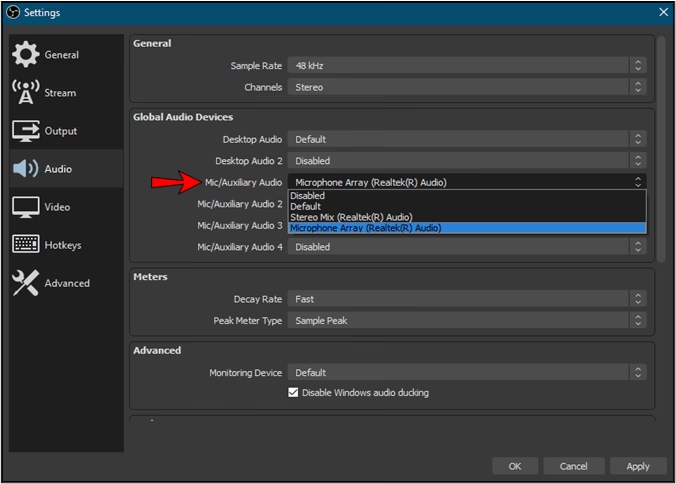
- Ve a 'Archivo' > 'Ajustes' (o 'Configuración').
- Selecciona la pestaña 'Audio'.
- En la sección 'Dispositivos de audio globales', busca 'Audio de escritorio' y configúralo en 'Desactivado'.
- Si no quieres grabar ningún micrófono por defecto, configura también 'Audio Mic/Auxiliar' en 'Desactivado'.
Al desactivar estos dispositivos globales, OBS dejará de capturar automáticamente todo el sonido que sale por tus altavoces o entra por tu micrófono predeterminado. A partir de ahora, solo se grabará el audio de las fuentes que añadas explícitamente a tus escenas, como la captura de audio de una aplicación específica para un juego o un navegador.
Graba Audio en Pistas Separadas
Grabar diferentes fuentes de audio (como el audio del juego, tu micrófono, Discord, etc.) en pistas separadas es una técnica de postproducción increíblemente útil. Te da un control total durante la edición para ajustar volúmenes individualmente, eliminar ruidos o errores de una pista sin afectar las otras, e incluso crear contenido derivado más fácilmente.
OBS Studio permite grabar hasta 6 pistas de audio separadas simultáneamente. Aunque no todas las aplicaciones de grabación lo ofrecen, OBS, siendo una plataforma popular y gratuita, sí cuenta con esta funcionalidad.
Beneficios de Grabar en Pistas Separadas:
- Mayor Control en Edición: Puedes editar cada fuente de sonido de forma independiente. Si hay un pico de volumen en el juego o un ruido en tu micrófono, puedes corregirlo sin afectar las demás pistas. Permite mezclar y masterizar cada pista según sus necesidades específicas.
- Facilidad para Reutilizar Contenido: Al tener las pistas aisladas, es más fácil extraer solo el audio de tu voz para clips promocionales o transformaciones de contenido (por ejemplo, convertir un video con comentarios en un podcast solo de audio).
Cómo Configurar Pistas de Audio Separadas en OBS:
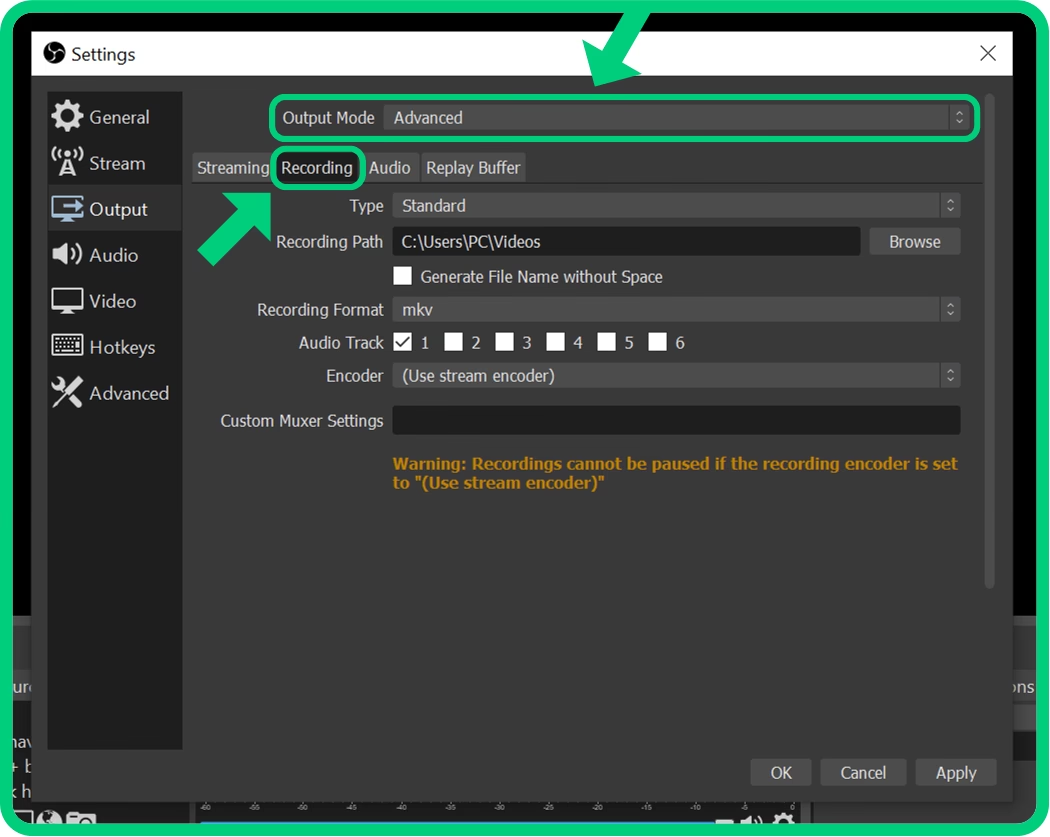
Para habilitar la grabación en múltiples pistas, necesitas acceder a la configuración de salida avanzada:
- Abre OBS Studio.
- Ve a 'Archivo' > 'Ajustes' (o 'Configuración').
- Selecciona la pestaña 'Salida'.
- Cambia el 'Modo de Salida' a 'Avanzado'.
- Haz clic en la pestaña 'Grabación'.
- En la sección 'Pistas de audio', marca las casillas de las pistas que quieres grabar (del 1 al 6). La cantidad dependerá de cuántas fuentes de audio quieres separar.
- Asegúrate de que el 'Formato de grabación' que elijas (como MKV o MP4) sea compatible con la grabación multipista. MKV es una excelente opción ya que es robusto y soporta múltiples pistas.
Una vez configurado en Grabación Avanzada, deberás asignar cada fuente de audio (tu micrófono, el audio del juego, etc.) a las pistas que has habilitado. Esto se hace en el 'Mezclador de Audio' de OBS. Haz clic derecho en cualquier fuente de audio en el mezclador y selecciona 'Propiedades de audio avanzadas'. Aquí verás una matriz donde puedes marcar en qué pista(s) se grabará cada fuente. Por ejemplo, puedes asignar tu micrófono solo a la Pista 1, el audio del juego a la Pista 2, y una música de fondo opcional a la Pista 3.
Optimiza la Calidad de Grabación y Streaming
Más allá del audio, la calidad visual de tus grabaciones o transmisiones es crucial. Configurar correctamente OBS implica equilibrar la calidad de video con el rendimiento de tu sistema y tu conexión a internet. Aquí detallamos los ajustes más importantes.
Configuración de Salida
Dentro de la pestaña 'Salida' de Ajustes, en modo 'Simple' o 'Avanzado' (recomendado para más control), encontrarás las opciones clave para grabación y transmisión.
- Tasa de Bits de Video (Video Bitrate): Determina la cantidad de datos por segundo que se usan para el video. Un bitrate más alto significa mejor calidad, pero requiere más capacidad de procesamiento y un internet más rápido para transmitir. Para 1080p, 2500-4000 Kbps es común. Para 4K, necesitarás mucho más.
- Tasa de Bits de Audio (Audio Bitrate): Similar al video, pero para el audio. Un bitrate más alto resulta en un audio más claro. 128-320 Kbps es el rango usual, siendo 192 Kbps una buena opción para la mayoría.
- Codificador (Encoder): Es el software o hardware que comprime tu video. 'x264' es un codificador basado en CPU, versátil pero que puede consumir muchos recursos. Los codificadores basados en hardware, como 'NVENC' (para GPUs Nvidia) o 'AMF' (para GPUs AMD), suelen ofrecer mejor rendimiento, liberando la CPU para otras tareas. Elige el que mejor se adapte a tu hardware.
- Formato de Grabación (Recording Format): El formato en el que se guardará tu archivo de video. MKV es muy recomendado para grabaciones porque es más resistente a la corrupción si OBS o el sistema se cierran inesperadamente. Puedes convertir fácilmente MKV a MP4 después si lo necesitas. MP4 es más compatible pero menos seguro para grabaciones largas.
- Control de Tasa (Rate Control): Define cómo el codificador maneja el bitrate. 'CBR' (Constant Bitrate) mantiene una tasa constante, bueno para streaming por su estabilidad. 'VBR' (Variable Bitrate) ajusta la tasa según la complejidad de la escena, potencialmente ofreciendo mejor calidad a un tamaño de archivo menor para grabación, pero puede ser menos predecible.
- Intervalo de Keyframe (Keyframe Interval): La frecuencia con la que se insertan fotogramas completos (keyframes) en la secuencia de video. 2 segundos es el estándar para la mayoría de las plataformas de streaming.
Ajustes Avanzados de Salida (Solo en Modo Avanzado)
Si usas el modo de salida 'Avanzado', tendrás acceso a ajustes adicionales que afinan el rendimiento y la calidad.
- Preset de Uso de CPU (CPU Usage Preset, para x264): Afecta cuánto esfuerzo pone la CPU en codificar. 'Very Fast' usa menos CPU (mejor rendimiento, menor calidad), 'Medium' es un buen equilibrio, y 'Slow' usa más CPU (mejor calidad, menor rendimiento). Elige según la potencia de tu CPU.
- Perfil (Profile): Generalmente se establece en 'high' para mejorar la calidad.
- Ajuste (Tune): Déjalo en 'none' a menos que tengas necesidades muy específicas (como animación o film).
Configuración de Audio y Video Base
Estas configuraciones se encuentran en las pestañas 'Audio' y 'Video' de los Ajustes generales.
- Frecuencia de Muestreo (Sample Rate - Audio): La calidad del audio digital. 44.1 kHz es estándar, 48 kHz ofrece una ligera mejora y es común en producción de video.
- Canales (Channels - Audio): 'Estéreo' es lo más común. 'Mono' si solo tienes una fuente de audio principal.
- Resolución de Salida Escalada (Scaled Output Resolution - Video): La resolución final de tu video o stream. Si es diferente de la 'Resolución Base del Lienzo', OBS escalará la imagen. Escalar hacia abajo (por ejemplo, de 1080p a 720p) reduce la carga de procesamiento.
- Valores Comunes de FPS (Common FPS Values - Video): Los fotogramas por segundo. 30 FPS es suficiente para contenido con poco movimiento (tutoriales, charlas). 60 FPS es esencial para contenido de alta acción como videojuegos.
- Filtro de Escalado (Downscale Filter - Video): El algoritmo usado si la resolución de salida es menor que la base. 'Lanczos' (32 muestras) suele dar una imagen más nítida al escalar.
Ajustes Avanzados Generales
En la pestaña 'Avanzado' de los Ajustes generales.
- Prioridad del Proceso (Process Priority): Establecerlo en 'Por encima de lo normal' o 'Alta' asegura que OBS tenga suficientes recursos del sistema, aunque 'Alta' podría causar lentitud en otras aplicaciones en PCs menos potentes.
- Rango de Color (Color Range): Generalmente 'Limitado' (standard) es adecuado a menos que tu fuente de video use rango 'Completo'.
- Espacio de Color (Color Space): Rec. 709 es el estándar para la mayoría de pantallas modernas.
Mejores Ajustes para Cada Escenario
La configuración ideal de OBS varía significativamente según el tipo de contenido que crees y la potencia de tu hardware. Aquí tienes recomendaciones para casos comunes:
| Escenario | Resolución Recomendada | FPS Recomendado | Bitrate Video Recomendado (Kbps) | Bitrate Audio Recomendado (Kbps) | Encoder Recomendado |
|---|---|---|---|---|---|
| Grabación de Pantalla (Tutoriales) | 1920x1080 (o 1280x720 si es básico) | 30 | 2500-3000 | 128 (para voz clara) | x264 |
| Gaming (Juegos) | 1920x1080 (o superior si el PC lo permite) | 60 | 5000-8000 (1080p), 12000-24000 (4K) | 160 (juego + voz) | NVENC (Nvidia) / AMF (AMD) o x264 (CPU potente) |
| Videoconferencia | 1280x720 | 30 | 1500-2500 | 128 | x264 |
| Streaming en YouTube (1080p) | 1920x1080 | 30 o 60 (según contenido) | 4000-6000 (recomendado por YouTube) | 128-160 | x264 o Hardware |
| PC de Bajo Rendimiento | 1280x720 o 640x480 | 24 o 30 | 2500-3500 | 128 | x264 |
Estos son puntos de partida. Siempre prueba y ajusta según el rendimiento de tu sistema y la calidad del resultado.
Por Qué es Crucial Elegir Bien tus Ajustes
Seleccionar la configuración adecuada en OBS no es solo una cuestión de preferencia, es fundamental para la calidad final de tu contenido. Ajustes incorrectos pueden llevar a videos con retraso (lag), pixelación, audio deficiente o incluso fallos al grabar. Por el contrario, una configuración óptima garantiza una reproducción fluida, imágenes claras y un audio nítido, mejorando significativamente la experiencia del espectador.
Mejora la Calidad de Video Post-Grabación
La calidad no termina al presionar 'Detener Grabación'. Hay factores adicionales y pasos post-grabación que pueden refinar tu contenido.
- Hardware Robusto: Un CPU rápido, una GPU potente y suficiente RAM son la base para manejar la codificación de video, especialmente a altas resoluciones y FPS.
- Conexión a Internet Estable: Crucial para el streaming. Una conexión por cable (Ethernet) es siempre preferible a Wi-Fi para mayor estabilidad.
- Actualizaciones: Mantén OBS, tus drivers de GPU y tu sistema operativo actualizados para asegurar compatibilidad y optimizaciones.
- Post-Procesamiento: Usa software de edición de video para refinar tu contenido: ajustar color, limpiar audio, cortar partes innecesarias.
- Plataformas de Alojamiento de Video: Si subes contenido, considera plataformas que ofrezcan características como streaming adaptativo (ajusta la calidad según la conexión del espectador) o redes de distribución de contenido (CDN) para una entrega rápida.
- Formatos y Códecs: Utiliza formatos modernos como MP4 y códecs como H.264 (AVC) o H.265 (HEVC). Ofrecen buena compresión manteniendo la calidad.
- Dispositivos Externos: Un micrófono y una cámara web dedicados suelen ofrecer mucha mejor calidad que los integrados en portátiles.
En resumen, obtener la máxima calidad en OBS implica tanto la configuración dentro del software como optimizaciones de hardware, red y flujo de trabajo post-grabación.
Solución de Problemas Comunes
Enfrentarse a problemas como pantallas negras, grabaciones con lag o audio desincronizado es común. Aquí te damos algunos consejos para solucionarlos:
- Ejecuta OBS como Administrador: A veces, los permisos elevados resuelven problemas de captura, especialmente con juegos.
- Actualiza Drivers: Los drivers de la tarjeta gráfica obsoletos son una causa frecuente de pantallas negras o bajo rendimiento.
- Verifica la Carga de GPU/CPU: Si OBS o tu juego usan el 100% de tu GPU o CPU, experimentarás lag. Reduce la resolución, los FPS o cambia el codificador. Monitorea el uso con el Administrador de Tareas.
- Pantalla Negra: A menudo se debe a conflictos con la tarjeta gráfica. Para usuarios de Nvidia, intenta configurar OBS para usar la gráfica integrada en el Panel de Control de Nvidia (si tienes una). Asegúrate de que el método de captura en OBS (Captura de Juego, Captura de Ventana, Captura de Pantalla) sea el adecuado para lo que intentas grabar.
- Ajusta el Bitrate: Si el streaming se ve afectado por 'frames caídos' o 'buffer', tu bitrate puede ser demasiado alto para tu velocidad de subida. Haz una prueba de velocidad y ajústalo en OBS.
- Problemas de Audio: Asegúrate de que los dispositivos correctos estén seleccionados en OBS y en la configuración de sonido de Windows. Si el audio está desincronizado, usa el 'Offset de Sincronización' en las Propiedades de Audio Avanzadas.
- Conflictos de Software: Otros programas que usan superposiciones (overlays) o funciones de grabación pueden interferir. Cierra programas innecesarios.
- Archivos de Registro (Log Files): OBS guarda registros detallados. Si un problema persiste, revisa el archivo de registro más reciente (Ayuda > Archivos de Registro > Subir último archivo de registro y Analizar) para obtener pistas sobre la causa.
La solución de problemas a menudo requiere paciencia y probar diferentes ajustes o acciones. La comunidad de OBS en foros y redes también puede ser de gran ayuda.
Preguntas Frecuentes
Aquí respondemos algunas dudas comunes sobre la configuración de OBS:
¿Cuáles son los mejores ajustes de OBS para grabar a 1080p 60fps?
Resolución de Salida: 1920x1080. FPS: 60. Bitrate de Video: 4000-6000 Kbps (o más si la calidad es prioritaria y tu PC lo permite). Encoder: Hardware (NVENC/AMF) o x264 (con preset 'Medium' o 'Slow' si tu CPU es potente).
¿Por qué mi grabación de OBS tiene lag?
El lag suele deberse a que tu sistema no puede manejar la carga de la codificación. Esto puede ser por un bitrate demasiado alto, una resolución/FPS elevados, un encoder que consume demasiados recursos (x264 en una CPU débil), o conflictos con otros programas. Revisa el uso de CPU y GPU.
¿Qué bitrate necesito para grabar 4K 60fps en OBS?
Para 4K 60fps, se recomienda un bitrate mucho más alto, generalmente entre 20.000 y 51.000 Kbps. La tasa exacta dependerá de cuánto detalle haya en el video y cuánto espacio de almacenamiento tengas disponible.
¿Cómo puedo mejorar la calidad de grabación de OBS?
Aumenta el bitrate de video (dentro de lo que tu hardware pueda manejar), usa un encoder basado en hardware (NVENC/AMF) si tienes GPU, ajusta el preset de CPU en x264 a uno más lento (si la CPU lo permite), usa el filtro de escalado Lanczos, y asegúrate de que tu hardware (CPU/GPU/RAM) sea adecuado para la resolución y FPS que intentas grabar.
¿Cuál es el mejor formato para grabar en OBS?
MKV es generalmente el mejor formato para grabar. Es muy resistente a la corrupción si la grabación se interrumpe inesperadamente (por ejemplo, si se va la luz o OBS falla), y soporta múltiples pistas de audio. Puedes convertir fácilmente archivos MKV a MP4 después para editar o compartir.
¿Cuál es la mejor ruta de grabación para OBS?
La mejor ruta es una ubicación en un disco de almacenamiento con suficiente espacio libre y preferiblemente un disco rápido (como un SSD) para evitar cuellos de botella en la escritura de datos, especialmente a altas tasas de bits. La ubicación predeterminada (carpeta Videos en Documentos) suele ser adecuada, pero puedes cambiarla en Ajustes > Salida > Grabación.
Conclusión
OBS Studio es una herramienta formidable para la creación de contenido, pero sacarle el máximo partido requiere comprender y ajustar su configuración. Desde controlar con precisión qué sonidos se capturan y cómo se separan en pistas, hasta optimizar los ajustes de salida para obtener la mejor calidad visual posible, cada detalle cuenta. Experimentar con los ajustes recomendados para tu escenario específico y entender cómo solucionar problemas comunes te permitirá crear contenido con un sonido limpio y una imagen profesional, haciendo que tus grabaciones y transmisiones destaquen.
Si quieres conocer otros artículos parecidos a Domina OBS: Audio Limpio y Calidad Pro puedes visitar la categoría Maquillaje.