
05/03/2026
Los Sims 4 ofrece un sinfín de opciones de personalización para tus personajes, desde sus rasgos de personalidad hasta su apariencia física. La ropa juega un papel crucial en definir el estilo y la identidad de un Sim. Si bien el juego base y los packs de expansión traen una gran cantidad de prendas, es natural querer ir más allá y darle a tus Sims un toque verdaderamente único y personal. Aquí es donde entra en juego la posibilidad de crear contenido personalizado, y una de las formas más accesibles de empezar es modificando las texturas de la ropa existente.
https://www.youtube.com/watch?v=u1kjRNTCAE0
Si alguna vez te has preguntado cómo esos creadores de contenido personalizado logran esos estampados, colores o detalles tan específicos en la ropa de Los Sims 4, la respuesta a menudo involucra herramientas de modificación. Una de las más populares y utilizadas por la comunidad es Sims 4 Studio.
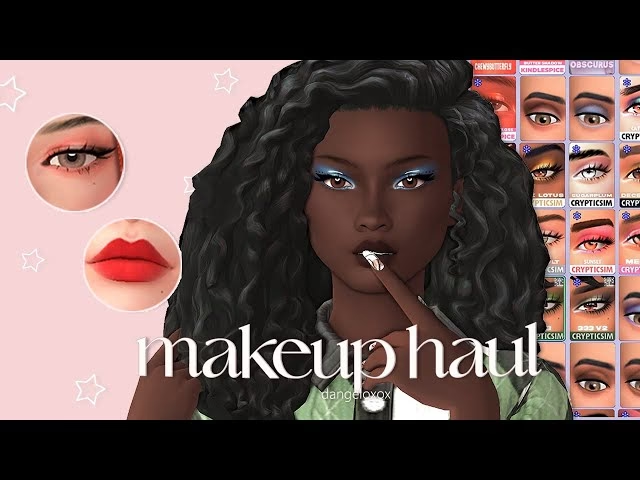
¿Qué es Sims 4 Studio y por qué usarlo?
Sims 4 Studio, a menudo abreviado como S4S, es un programa gratuito diseñado por fans para ayudar a crear contenido personalizado (conocido como CC) para Los Sims 4. Permite realizar diversas tareas, desde crear objetos nuevos hasta modificar aspectos del juego, pero es especialmente potente para trabajar con ropa, peinados y accesorios (contenido de Crear un Sim o CAS). Usarlo es el primer paso fundamental para cualquiera que quiera aventurarse en el mundo de la creación de ropa personalizada, ya que te permite acceder a los archivos del juego de una manera manejable y segura.
Iniciando tu Viaje de Creación con Sims 4 Studio
El proceso para empezar a modificar ropa, específicamente sus texturas, comienza abriendo Sims 4 Studio. Encontrarás su icono azul con las letras "S4S" en tu menú de inicio de Windows o en la carpeta de Aplicaciones si usas Mac. Es importante tener en cuenta que la primera vez que ejecutes el programa, te pedirá que especifiques las ubicaciones de ciertas carpetas clave. Deberás indicarle dónde está instalado Los Sims 4 (la ruta por defecto suele ser C:\Origin Games\The Sims 4\ si usas Origin/EA app), dónde se guardan tus documentos relacionados con Los Sims 4 (normalmente D:\Documents\Electronic Arts\The Sims 4, aunque la letra de la unidad puede variar) y, opcionalmente, la ubicación de Blender 3D. Para la tarea específica de modificar texturas de ropa, no necesitas tener Blender instalado; puedes dejar ese campo en blanco sin problema.
Otro requisito inicial al usar S4S es introducir un nombre de creador. Este nombre se asociará a los archivos personalizados que crees. Puede ser tu nombre real, un apodo o el nombre que uses para tu marca de contenido personalizado. Este campo es obligatorio y se encuentra generalmente en la esquina inferior derecha de la ventana principal del programa.
Seleccionando la Prenda Base para Modificar
Una vez que Sims 4 Studio está configurado y has introducido tu nombre de creador, estás listo para empezar. Para modificar una prenda existente, debes seleccionar la opción adecuada dentro del programa. Busca un botón azul que diga "CAS" (que significa Create A Sim, Crear un Sim) y justo debajo de él, encontrarás diferentes opciones. Debes hacer clic en el botón de radio (un círculo pequeño) junto a la opción que dice "Create CAS Standalone". Esta opción te permite crear un nuevo archivo de contenido personalizado basado en un elemento de CAS del juego base o de expansiones que tengas instaladas.
Tras seleccionar "Create CAS Standalone", haz clic en el gran botón azul de "CAS". Esto abrirá el catálogo de prendas, peinados, accesorios, etc., disponibles en tu juego. Ahora, tienes la tarea de seleccionar la prenda específica cuyas texturas quieres modificar. Puedes navegar por todas las opciones disponibles o utilizar los menús desplegables en la parte superior de la ventana de Sims 4 Studio para filtrar por tipo de ropa (parte superior, inferior, conjunto completo, etc.), edad, género, estilo u otros parámetros. Una vez que encuentres la prenda perfecta para tu proyecto, haz clic sobre ella para seleccionarla y luego pulsa el botón "Next" que se encuentra en la esquina inferior derecha.
Guardando tu Nuevo Archivo de Contenido Personalizado
El siguiente paso es crucial para organizar tu trabajo y asegurar que el juego reconozca tu creación. Sims 4 Studio te pedirá que nombres el archivo que vas a crear. Este archivo será un archivo de tipo .package, que es el formato que Los Sims 4 utiliza para cargar contenido personalizado. Es importante darle un nombre descriptivo a este archivo, algo que te permita identificar fácilmente qué prenda es y qué modificación contiene (por ejemplo, "CamisetaHombreNegra_MiDiseño"). Escribe el nombre deseado en el campo "File Name".
Más importante aún es la ubicación donde guardas este archivo. Para que Los Sims 4 pueda leer y cargar tu contenido personalizado, el archivo .package debe estar guardado dentro de la carpeta Mods del juego. Antes de hacer clic en "Save", verifica la ruta que aparece en la parte superior de la ventana del explorador de archivos (Windows Explorer o Finder en Mac). Asegúrate de que la ruta apunta a Documentos\Electronic Arts\The Sims 4\Mods. Esta es la ubicación por defecto de la carpeta Mods en la mayoría de las instalaciones. Si la ruta es incorrecta, navega manualmente hasta la carpeta Mods antes de guardar. Una vez que el nombre y la ruta son correctos, haz clic en "Save". Esto guardará el archivo .package y lo abrirá automáticamente dentro de Sims 4 Studio para que puedas empezar a trabajar en él.
Accediendo y Exportando la Textura
Ahora que tienes el archivo .package abierto en Sims 4 Studio, verás en la parte izquierda de la ventana una vista previa en 3D de la prenda que seleccionaste. En la parte derecha, encontrarás varias secciones y opciones relacionadas con la modificación. La sección que nos interesa para cambiar el diseño o color de la ropa es la sección "Texture".
Dentro de la sección "Texture", verás diferentes tipos de mapas de textura que componen la apariencia de la prenda. El que te interesa principalmente para modificar el color, los patrones y los detalles gráficos visibles es la textura difusa. Haz clic en la opción que dice "Diffuse". Al hacerlo, la parte inferior derecha de la ventana mostrará una imagen en 2D. Esta imagen es el mapa de la textura difusa desplegada, mostrando cómo se "envuelve" alrededor del modelo 3D de la ropa en el juego. Es esencialmente el lienzo sobre el que pintarás tu diseño.
Para poder modificar esta imagen, necesitas exportarla fuera de Sims 4 Studio a un formato de archivo de imagen estándar que puedas abrir en programas de edición como Adobe Photoshop, GIMP (un editor gratuito muy popular) u otros. Para ello, haz clic en el botón verde que dice "Export", ubicado debajo de la sección "Texture".
Al hacer clic en "Export", se abrirá una ventana para guardar el archivo de imagen. Es recomendable darle a este archivo de imagen un nombre descriptivo que te ayude a identificarlo fácilmente, especialmente si planeas modificar varias prendas. Por ejemplo, si la prenda base era una camiseta negra de hombre lisa, podrías nombrarla "Textura_CamisetaNegraHombreBase". El programa exportará la imagen en formato PNG, que es ideal porque soporta transparencia (aunque la textura difusa típicamente no la usa para la ropa, es un buen formato estándar). Asegúrate de guardar este archivo en una ubicación que recuerdes fácilmente, ya que será el archivo que abrirás en tu programa de edición de imágenes. Anota la carpeta donde lo guardas y haz clic en "Save".
El Siguiente Paso: ¡La Edición!
Una vez que has exportado la textura difusa como un archivo PNG, el trabajo con Sims 4 Studio para esta etapa específica ha terminado por el momento. El archivo PNG que has guardado es la imagen que ahora debes abrir en tu programa de edición de imágenes preferido (Photoshop, GIMP, Krita, etc.).
En tu editor de imágenes, verás el mapa de textura desplegado. Aquí es donde ocurre la magia: puedes pintar sobre esta imagen, añadir patrones, logotipos, texto o cualquier diseño que se te ocurra. Es crucial no cambiar el tamaño ni la forma general de la imagen al editarla, ya que esto afectaría cómo se aplica al modelo 3D en el juego. Solo debes modificar el contenido visual (colores, dibujos) dentro de las áreas existentes de la textura.
Una vez que hayas terminado de editar la textura difusa a tu gusto en el programa de edición de imágenes, deberás guardar los cambios (asegurándote de sobrescribir el archivo PNG que exportaste o guardándolo con el mismo nombre y formato en la misma ubicación). Luego, volverás a Sims 4 Studio e importarás esta textura modificada de nuevo al archivo .package. El proceso de importación es el inverso al de exportación y se realiza desde la misma sección "Texture" en S4S, usando el botón "Import". Una vez importada, guardarás el archivo .package final y lo tendrás listo para probar en tu juego Los Sims 4.
Preguntas Frecuentes sobre la Creación de Ropa
Aquí respondemos algunas dudas comunes que pueden surgir al iniciar este proceso:
¿Qué es exactamente Sims 4 Studio?
Es una herramienta gratuita creada por la comunidad para facilitar la creación y modificación de contenido personalizado (CC) para Los Sims 4. Permite manipular archivos del juego para crear desde cero o modificar elementos existentes como ropa, objetos, peinados, etc.
¿Dónde se encuentra la carpeta Mods de Los Sims 4?
La ubicación por defecto es Documentos\Electronic Arts\The Sims 4\Mods en la mayoría de los ordenadores con Windows o Mac. Es la carpeta donde debes guardar todos los archivos .package de contenido personalizado para que el juego los cargue.
¿Qué significa "textura difusa"?
La textura difusa es el mapa de imagen principal que define el color, los patrones y los detalles visuales básicos de una superficie en 3D. En el contexto de la ropa de Los Sims 4, es la imagen que contiene el diseño plano que se aplica sobre el modelo tridimensional de la prenda.
¿Necesito tener Blender 3D instalado para modificar texturas?
No, para modificar solo las texturas (imágenes planas en 2D) de la ropa existente, no es necesario tener Blender 3D. Blender es un programa de modelado 3D que se necesita si quieres crear mallas (la forma tridimensional de la ropa) completamente nuevas desde cero o modificar las existentes de forma compleja, pero ese es un proceso más avanzado que va más allá de la modificación de texturas.
¿Puedo crear ropa completamente nueva con este método?
Este método se enfoca en modificar las texturas de prendas que ya existen en el juego. Esto te permite cambiar su color, añadir estampados o logos, pero no cambia la forma física de la ropa. Crear ropa completamente nueva implicaría crear o modificar la malla 3D, lo cual requiere herramientas de modelado 3D como Blender y es un proceso más complejo que no está cubierto por los pasos iniciales de exportación de textura descritos aquí.
Conclusión
Crear tu propia ropa personalizada en Los Sims 4, comenzando por la modificación de texturas, es una forma fantástica de añadir un toque único y personal a tus partidas. Sims 4 Studio es una herramienta indispensable que te abre la puerta a este mundo creativo. Aunque al principio puede parecer un poco técnico, seguir estos primeros pasos para exportar la textura difusa de una prenda es el punto de partida para poder editarla en tu programa de diseño gráfico favorito y luego reimportarla al juego. Experimenta con colores, patrones y diseños, y pronto podrás vestir a tus Sims con creaciones que solo existen en tu imaginación. ¡Anímate a probarlo y descubre el potencial de la personalización en Los Sims 4!
Si quieres conocer otros artículos parecidos a Crea Ropa Única para tus Sims 4: Guía Inicial puedes visitar la categoría Maquillaje.