
07/02/2025
Realizar copias de seguridad de nuestros archivos es una práctica fundamental para proteger nuestra información valiosa, ya sean documentos importantes, fotos familiares o cualquier otro dato. Sin embargo, si generamos o modificamos una gran cantidad de archivos con frecuencia, hacer un respaldo completo cada vez puede consumir mucho tiempo y ocupar una enorme cantidad de espacio en nuestro disco de almacenamiento. Surge entonces una pregunta clave: ¿es posible respaldar solo los archivos que han sido creados o modificados desde la última copia de seguridad?
La respuesta es un rotundo sí. Puedes configurar tus copias de seguridad para que incluyan únicamente los datos nuevos o cambiados. Esto no solo acelera significativamente el proceso de respaldo, sino que también reduce drásticamente la cantidad de espacio necesario en tu disco de respaldo. Las estrategias más comunes para lograr esto son el Respaldo Incremental y el Respaldo Diferencial.
Un respaldo incremental copia todos los archivos que han sido añadidos o modificados desde el último respaldo, sin importar si fue un respaldo completo o incremental. Por otro lado, un respaldo diferencial copia todos los datos que han cambiado desde el último respaldo completo. Ambas son técnicas eficientes, pero difieren en la forma en que manejan los datos y, por lo tanto, en el tiempo que tardan en respaldar y restaurar. Comprender la diferencia entre ambos es clave para elegir la mejor opción para tus necesidades.
¿Cómo Respaldar Solo Archivos Nuevos o Cambiados en Windows 10/11?
Windows ofrece herramientas integradas y existen programas de terceros muy potentes que te permiten realizar este tipo de copias de seguridad. Aquí exploraremos algunas opciones.
Utilizando la Herramienta Integrada de Windows: Copia de seguridad y restauración (Windows 7)
Aunque su nombre haga referencia a Windows 7, esta herramienta sigue estando presente y funcional en Windows 10 y Windows 11 y puede ser utilizada para programar respaldos que incluyan solo los archivos cambiados.
Para usarla, necesitarás conectar tu disco duro externo o unidad USB donde guardarás la copia de seguridad. Luego, sigue estos pasos:
- Abre el Panel de control. Puedes encontrarlo buscando en el menú Inicio.
- Dentro del Panel de control, cambia la vista a 'Iconos grandes' o 'Iconos pequeños' para ver todas las opciones.
- Haz clic en 'Copia de seguridad y restauración (Windows 7)'.
- En la ventana que aparece, selecciona 'Configurar copia de seguridad' en el panel derecho.
- Elige la ubicación donde deseas guardar la copia de seguridad (tu disco externo) y haz clic en 'Siguiente'.
- Ahora debes elegir qué respaldar. Selecciona la opción 'Dejarme elegir' para seleccionar carpetas y archivos específicos. Haz clic en 'Siguiente'.
- Navega por las carpetas de tu equipo y selecciona aquellas que contienen los archivos que te interesa respaldar.
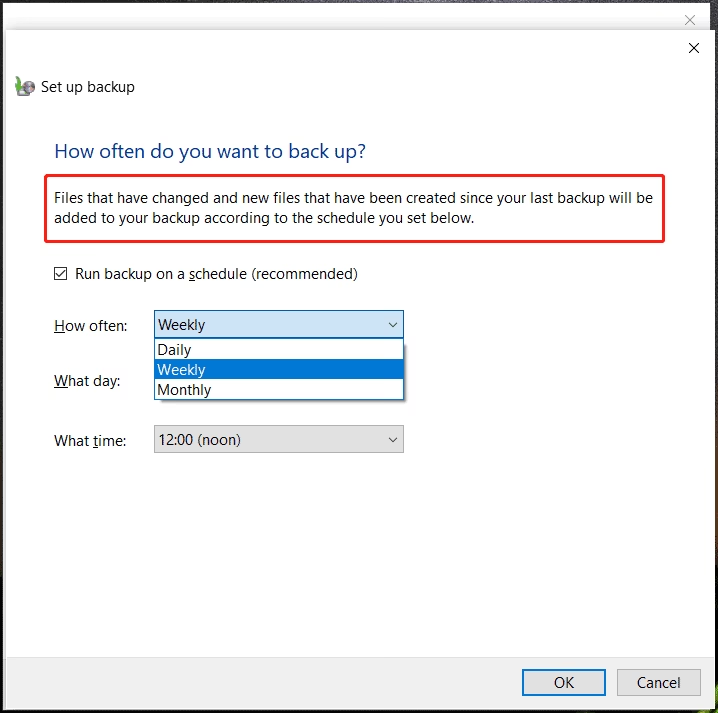
- Una vez que hayas seleccionado los elementos, revisa la configuración de la copia de seguridad. Aquí es donde puedes configurar la frecuencia de los respaldos para que se ejecuten automáticamente. Haz clic en 'Cambiar programación'.
- Configura la programación según tus necesidades (diaria, semanal, mensual, etc.). Al configurar una programación, Windows se encargará de respaldar automáticamente los archivos nuevos o modificados desde la última ejecución programada.
- Finalmente, haz clic en 'Guardar configuración y ejecutar copia de seguridad'. La primera ejecución será un respaldo completo de los archivos seleccionados, y las siguientes copias de seguridad programadas solo incluirán los archivos que hayan cambiado o se hayan añadido desde entonces.
Esta herramienta es funcional para programar respaldos incrementales (aunque no los etiqueta explícitamente como tales, su funcionamiento programado se basa en respaldar los cambios desde la última ejecución).
Utilizando Software de Terceros: Mayor Flexibilidad
Además de la herramienta integrada de Windows, existen programas de respaldo de terceros mucho más potentes y flexibles que ofrecen control explícito sobre los tipos de respaldo (completo, incremental, diferencial) y otras opciones avanzadas.
Estos programas suelen tener una interfaz más intuitiva y están diseñados específicamente para tareas de respaldo complejas. Permiten configurar fácilmente respaldos programados que sean incrementales o diferenciales.
El proceso general utilizando uno de estos programas (basado en la información proporcionada sobre un ejemplo como MiniTool ShadowMaker) suele ser el siguiente:
- Instala y ejecuta el software de respaldo.
- Dirígete a la sección de respaldo.
- Selecciona el origen de los datos que deseas respaldar (archivos, carpetas, particiones, etc.).
- Selecciona el destino de la copia de seguridad (tu disco externo o ubicación de red).
- Busca las opciones de 'Programación' o 'Schedule Settings' y actívala para configurar respaldos automáticos en los momentos deseados.
- Busca las opciones de 'Esquema de respaldo' o 'Backup Scheme' y actívala. Aquí es donde eliges explícitamente entre Incremental o Diferencial para asegurar que solo se respalden los archivos cambiados. Estos programas a menudo también permiten configurar cuántas copias de cada tipo se guardan antes de eliminar las más antiguas.
- Inicia el respaldo. El programa se encargará de ejecutar los respaldos según la programación y el esquema elegido, copiando solo los archivos nuevos o modificados en las ejecuciones subsecuentes al primer respaldo completo.
Estos programas de terceros ofrecen una interfaz a menudo más amigable y opciones más detalladas para ajustar el esquema de respaldo a tus necesidades exactas, incluyendo la gestión de versiones y la retención de copias.
Entendiendo el Bit de Archivo y los Tipos de Respaldo
Para comprender realmente cómo funcionan los respaldos incrementales y diferenciales, es útil conocer el concepto del Bit de Archivo. El bit de archivo es un atributo de metadato asociado a cada archivo en sistemas como Windows. Su función principal es indicar si un archivo ha sido modificado o creado desde la última vez que se le quitó este bit.
- Cuando se crea un archivo por primera vez, su bit de archivo se establece en 1 ('activado').
- Cuando un archivo existente es modificado y guardado, su bit de archivo también se establece en 1 ('activado').
- Cuando un programa de respaldo (como el de Windows o uno de terceros) realiza una copia de seguridad de un archivo, puede optar por restablecer el bit de archivo a 0 ('desactivado') o dejarlo en 1, dependiendo del tipo de respaldo que esté realizando.
Así es como los diferentes tipos de respaldo utilizan el bit de archivo:
- Respaldo Completo (Full Backup): Respalda *todos* los archivos seleccionados, sin importar el estado de su bit de archivo. Una vez completado, restablece el bit de archivo a 0 para *todos* los archivos respaldados.
- Respaldo Incremental (Incremental Backup): Respalda solo los archivos cuyo bit de archivo está establecido en 1 (es decir, los nuevos o modificados desde el último respaldo). Una vez completado, restablece el bit de archivo a 0 para los archivos que ha respaldado.
- Respaldo Diferencial (Differential Backup): Respalda solo los archivos cuyo bit de archivo está establecido en 1 (es decir, los nuevos o modificados desde el último respaldo completo). Sin embargo, *no* restablece el bit de archivo a 0. Los archivos mantienen su bit de archivo en 1 después de un respaldo diferencial.
- Respaldo de Copia (Copy Backup): Simplemente copia los archivos seleccionados, similar a usar el explorador de archivos. No tiene en cuenta el bit de archivo y, lo más importante, *no lo modifica*.
Esta diferencia en cómo se maneja el bit de archivo es lo que determina las características de cada tipo de respaldo en cuanto a tiempo de ejecución y complejidad de restauración.
Comparativa de Tipos de Respaldo
La elección entre respaldo incremental y diferencial (además del completo) a menudo depende de un equilibrio entre la velocidad del respaldo y la velocidad y complejidad de la restauración. Aquí tienes una tabla comparativa:
| Tipo de Respaldo | ¿Qué Respalda? | Modifica Bit de Archivo | Tiempo de Respaldo | Tiempo de Restauración | Sets Necesarios para Restaurar |
|---|---|---|---|---|---|
| Completo | Todo | Lo pone a 0 | Más largo | Más corto | 1 (el último completo) |
| Incremental | Solo archivos con bit=1 (desde último respaldo) | Lo pone a 0 | Más corto | Más largo | El último completo + Todos los incrementales subsiguientes |
| Diferencial | Solo archivos con bit=1 (desde último respaldo completo) | No lo modifica (se queda en 1) | Medio (crece con el tiempo) | Medio | El último completo + El último diferencial |
| Copia | Archivos seleccionados | No lo modifica | Variable | Variable | 1 (la copia) |
Como puedes ver, el Respaldo Incremental es el más rápido para crear, ya que solo copia los cambios más recientes. Sin embargo, la restauración es la más lenta y compleja, ya que requiere el último respaldo completo *más* todos los respaldos incrementales realizados posteriormente en orden cronológico.
El Respaldo Diferencial es más rápido que el completo para crear (especialmente al principio), pero se vuelve más lento con el tiempo a medida que acumula todos los cambios desde el último respaldo completo. Su restauración es más rápida y sencilla que la incremental, requiriendo solo el último respaldo completo *más* el último respaldo diferencial.
El respaldo completo es el más lento para crear, pero el más rápido y sencillo para restaurar, ya que toda la información está contenida en un único set.
Preguntas Frecuentes
Aquí respondemos a algunas preguntas comunes basadas en la información que hemos revisado:
¿Windows 10/11 respalda solo archivos cambiados?
Sí, la herramienta integrada 'Copia de seguridad y restauración (Windows 7)', cuando se configura con una programación, está diseñada para respaldar automáticamente los archivos nuevos o modificados desde la última ejecución programada, funcionando de manera similar a un respaldo incremental para los archivos seleccionados.
¿Qué programa copia solo archivos cambiados?
Varios programas pueden hacerlo. La herramienta integrada de Windows mencionada anteriormente puede configurarse para este fin. Además, muchos programas de respaldo de terceros, como MiniTool ShadowMaker (mencionado como ejemplo), ofrecen opciones explícitas para realizar respaldos incrementales o diferenciales que copian solo los archivos cambiados o nuevos.
¿Qué respaldo archiva solo archivos modificados desde el último respaldo parcial?
El respaldo incremental es el que archiva solo los archivos que han sido modificados o creados desde el último respaldo, ya sea este completo o incremental. Utiliza el bit de archivo para identificar estos cambios y luego lo restablece a cero.
¿Qué respaldo no modifica el bit de archivo?
El respaldo diferencial y el respaldo de copia (Copy Backup) son los tipos de respaldo que no modifican el bit de archivo después de realizar la copia. El respaldo diferencial copia archivos con el bit activado pero lo deja en ese estado, mientras que el respaldo de copia simplemente ignora el bit de archivo y no lo altera.
¿Qué estrategia de respaldo solo respalda archivos con el bit de archivo activado?
Tanto el respaldo incremental como el diferencial respaldan archivos que tienen el bit de archivo activado. La diferencia clave radica en si restablecen (incremental) o no restablecen (diferencial) el bit de archivo a cero después de la copia.
Conclusión
Respaldar solo los archivos nuevos o modificados es una estrategia muy eficiente para mantener tus copias de seguridad actualizadas sin consumir excesivo tiempo ni espacio. Ya sea utilizando las herramientas integradas de Windows o software especializado de terceros, configurar respaldos incrementales o diferenciales te permitirá proteger tus datos de manera más inteligente. Comprender la diferencia entre estos métodos y el papel del Bit de Archivo te ayudará a elegir la mejor estrategia para asegurar que tus datos estén siempre protegidos y que la restauración, en caso de ser necesaria, sea lo más fluida posible. No esperes a una pérdida de datos para implementar una estrategia de respaldo adecuada que se adapte a tu ritmo de trabajo y a la cantidad de información que manejas.
Si quieres conocer otros artículos parecidos a Respalda Solo Archivos Cambiados en Windows puedes visitar la categoría Maquillaje.